Ir a un capítulo
Afilao · Manual de usuario
[ LOGO DE AFILAO ]
Tu tiempo bajo control.
| Sistema | Afilao, agenda de citas para negocios de servicios |
| Versión del sistema | 1.0 |
| Versión del manual | 1.0 |
| Fecha del manual | Octubre de 2026 |
| Idioma | Español |
| Para quién es | Dueños, gerentes y profesionales de un negocio |
| Soporte | [email protected] · +1 (305) 792-8837 · de 9am a 5pm |
2. Índice
Empezar
El día a día
Monta tu negocio
- Servicios y Categorías
- Profesionales
- Configuración
- Equipo y Mi perfil
- Recursos, Galería, Notificaciones y Facturación
Ayuda
❓ Nota: ¿Buscas algo con prisa? Ve directo al capítulo 18. Solución de problemas o al 17. Preguntas frecuentes.
3. Cómo usar este manual
Este manual te explica Afilao paso a paso. No necesitas saber de computadoras.
No hace falta que lo leas de principio a fin. Abre el capítulo de lo que quieres hacer. Cada capítulo se entiende solo.
Cómo está escrito
- Los nombres de botones, menús y campos salen en negrita. Son exactamente como los ves en la pantalla. Ejemplo: pulsa Guardar.
- Los caminos por el menú se escriben con una flecha. Ejemplo: Menú › Configuraciones › Reservas. Significa: abre el menú, pulsa Configuraciones y luego la ficha Reservas.
- Cada tarea se explica en pasos numerados. Un paso es una sola acción.
- Los avisos que ves en pantalla salen en cursiva. Ejemplo: Perfil guardado correctamente.
Los iconos de los avisos
| Icono | Qué significa |
|---|---|
| 💡 Consejo | Un truco para hacerlo más rápido o mejor. |
| ⚠️ Atención | Algo que debes cuidar para no equivocarte. |
| ✅ Resultado esperado | Lo que debes ver cuando terminas bien un paso. |
| ❓ Nota | Información extra que te puede aclarar dudas. |
| 📸 Captura | Una imagen de la pantalla. Los números rojos en la imagen coinciden con los pasos del texto. |
Las capturas de pantalla
Casi todas las capturas son del celular, porque es el uso más común. En el computador las pantallas son iguales, pero el menú está siempre visible a la izquierda.
Los recuadros rojos con números señalan dónde pulsar o dónde mirar. El número 1 es lo primero, el 2 lo segundo, y así.
Los nombres cambian según tu negocio
Afilao usa palabras distintas según el tipo de negocio. Una barbería dice turno y barbero. Un salón de uñas dice clienta y manicurista.
En este manual usamos cliente, cita y profesional. Si tu negocio usa otras palabras, verás esas en tu pantalla. Funcionan igual.
❓ Nota: Puedes cambiar estas palabras en Configuraciones › Negocio › Vocabulario. Lo explicamos en el capítulo 13.
4. ¿Qué es Afilao?
Afilao es una agenda de citas por internet para tu negocio. Sirve para barberías, salones de uñas, peluquerías, spas y negocios parecidos.
Qué ganas con Afilao
- Tus clientes reservan solos. Lo hacen desde su celular, a cualquier hora, sin crear una cuenta.
- Ves toda tu agenda en un solo lugar. Sabes quién viene, cuándo y con qué profesional.
- Tienes menos llamadas y menos citas olvidadas. Afilao avisa a tus clientes por correo y por Telegram, una aplicación de mensajes como WhatsApp.
- Compartes un solo enlace. Lo pones en tu Instagram o WhatsApp. También puedes imprimir un cartel con un código QR. Es un cuadro con puntos que el celular lee con la cámara.
- Cada profesional ve solo lo suyo. Su agenda y sus clientes. Nada más.
- No instalas nada. Funciona en el celular, la tableta y el computador.
Quién usa Afilao en tu negocio
Hay tres tipos de usuario. Cada uno ve cosas distintas.
| Tipo de usuario | Qué hace | Qué ve |
|---|---|---|
| Dueño | Dirige el negocio. | Todo. Es el único que ve Equipo y Facturación. |
| Gerente | Administra el negocio día a día. | Todo, menos Equipo y Facturación. |
| Profesional | Atiende a los clientes. | Su propia agenda y su perfil. |
Y tus clientes, ¿qué ven?
Tus clientes no tienen cuenta ni contraseña. Entran a tu página de reserva, eligen su servicio, su día y su hora, y listo.
Reciben un enlace secreto para cambiar o cancelar su cita. Lo explicamos en el capítulo 9.
5. Antes de empezar
Lo que necesitas
- Un celular, una tableta o un computador con internet.
- Un navegador actualizado. Es el programa con el que abres internet: Chrome, Edge, Safari o Firefox.
- Tu correo y tu contraseña temporal.
- El enlace de tu salón.
Cómo recibes tus datos
El equipo de Afilao crea tu salón. Después te envía tres cosas:
- El enlace para entrar. Se ve así:
[el enlace de tu salón]/[código de tu salón]/login. - Tu correo. Es tu usuario.
- Una contraseña temporal.
⚠️ Atención: Guarda el enlace de tu salón. Ponlo en los favoritos de tu navegador. Así entras siempre con un solo toque.
Entra por primera vez
- Abre el enlace de tu salón en tu navegador.
- Escribe tu correo en Dirección de correo electrónico (ver Captura 1, número 1).
- Escribe la contraseña temporal en Contraseña (número 2).
- Pulsa Iniciar sesión (número 3).
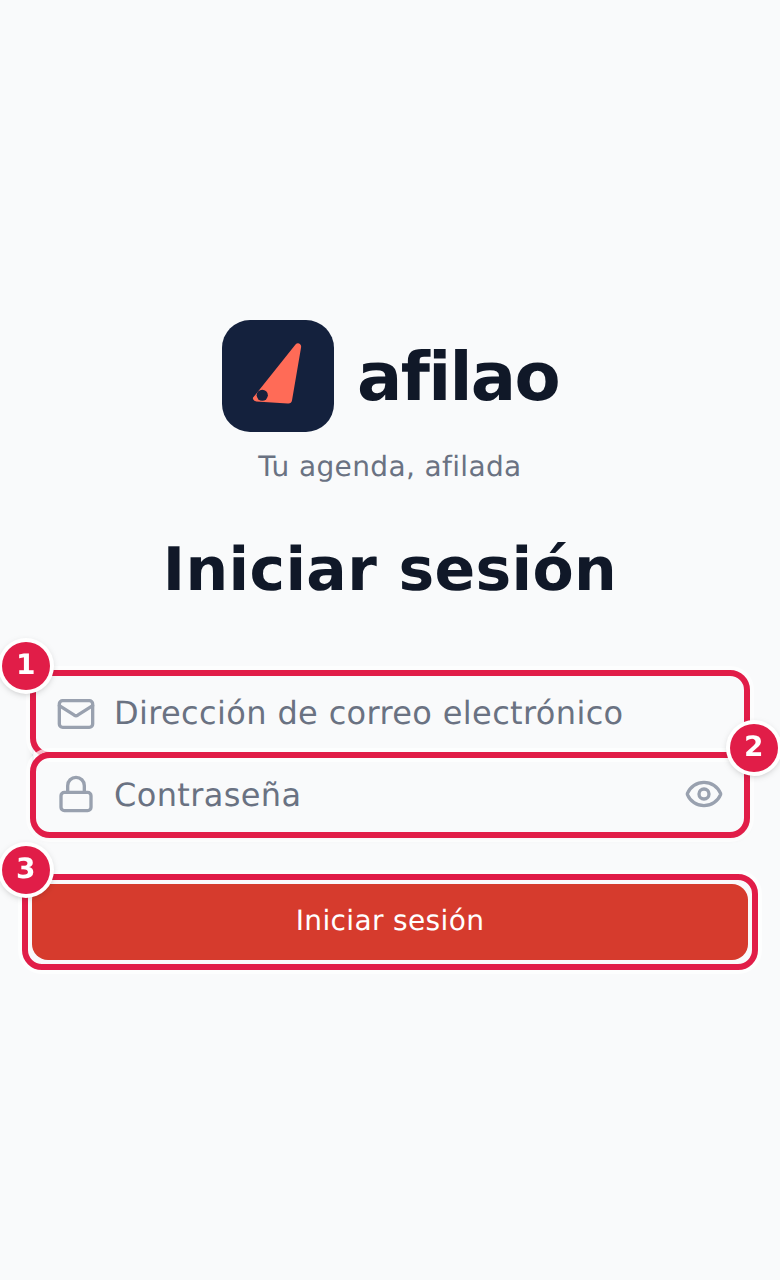
📸 Captura 1 — Pantalla de inicio de sesión. Elementos a resaltar: 1) campo de correo, 2) campo de contraseña, 3) botón Iniciar sesión. Encuadre: pantalla completa del móvil. Nombre de archivo sugerido: 01_login.png
✅ Resultado esperado: Ves la pantalla Panel de control.
💡 Consejo: Toca el icono del ojo, dentro del campo Contraseña, para ver lo que escribes.
❓ Nota: Si entras desde la dirección general de Afilao, sin el código de tu salón, verás un campo más: Código del salón (ej. mi-salon). Escribe ahí el código que te dio soporte.
⚠️ Si algo sale mal
| Ves este mensaje | Qué hacer |
|---|---|
| Salón, correo electrónico o contraseña inválidos | Revisa que no haya espacios de más. Copia y pega la contraseña temporal. Comprueba tu correo. |
| Demasiados intentos. Inténtalo de nuevo en unos minutos. | Espera unos minutos y vuelve a intentarlo. |
| Este salón está suspendido. Contacta a soporte. | Escribe a soporte. Los datos están en el capítulo 20. |
Cambia tu contraseña temporal
Hazlo la primera vez que entras. Así nadie más usa tu contraseña.
- Pulsa el botón con el icono de persona, arriba a la derecha.
- Elige Mi Perfil.
- Baja hasta la sección Cambiar contraseña.
- Escribe tu contraseña temporal en Contraseña actual (Captura 2, número 1).
- Escribe la nueva en Contraseña nueva (mínimo 8 caracteres) (número 2).
- Repite la nueva en Repite la contraseña nueva (número 3).
- Pulsa Cambiar contraseña (número 4).
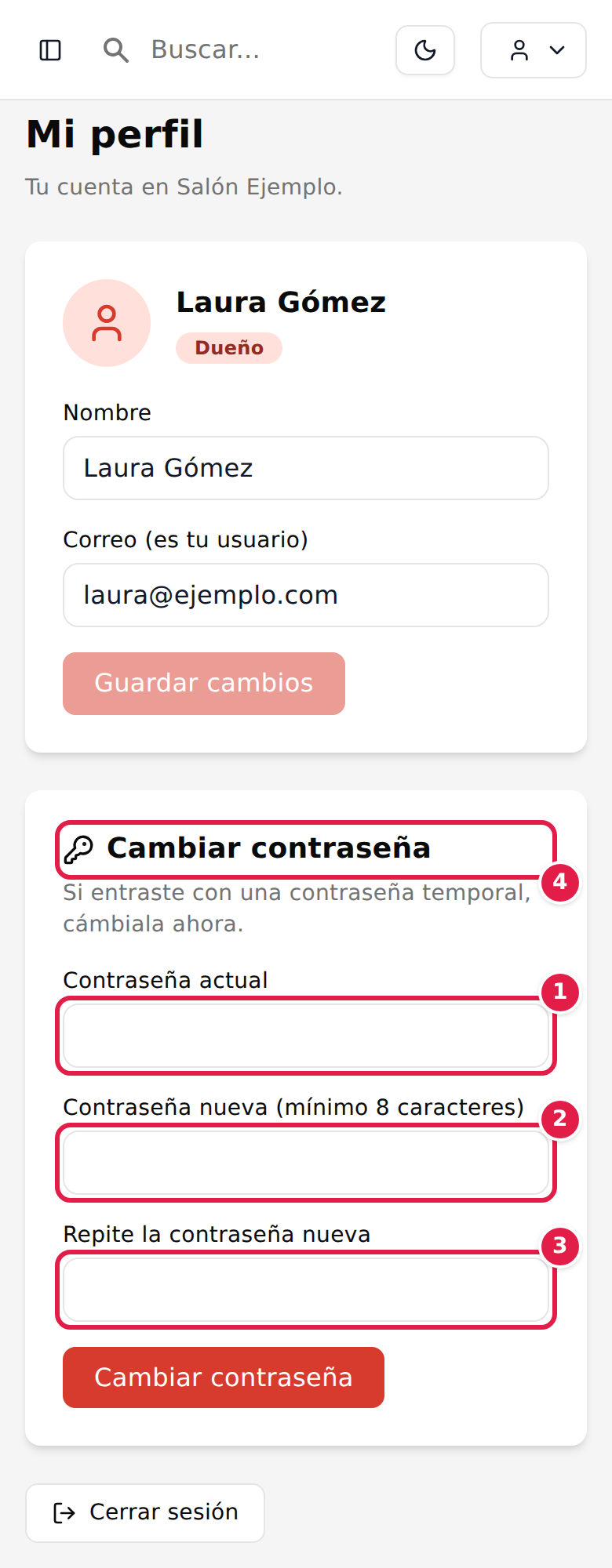
📸 Captura 2 — Pantalla Mi perfil, sección Cambiar contraseña. Elementos a resaltar: 1) Contraseña actual, 2) Contraseña nueva, 3) Repite la contraseña nueva, 4) botón Cambiar contraseña. Encuadre: pantalla completa del móvil. Nombre de archivo sugerido: 02_mi_perfil_contrasena.png
✅ Resultado esperado: Ves el aviso Contraseña cambiada. Las demás sesiones se cerraron.
❓ Nota: Las demás sesiones se cerraron significa que te sacamos de los otros dispositivos. Si estabas dentro en otro celular o computador, entra de nuevo con la contraseña nueva.
💡 Consejo: Elige una contraseña que recuerdes, pero que otros no adivinen. No uses tu fecha de nacimiento.
⚠️ Si algo sale mal
| Ves este mensaje | Qué hacer |
|---|---|
| La contraseña actual no es correcta | Escribe de nuevo la contraseña que usas ahora. Cuidado con las mayúsculas. |
| Las contraseñas nuevas no coinciden | Escribe la misma contraseña en los dos campos. |
| La nueva contraseña debe ser distinta de la actual | Elige una contraseña diferente a la anterior. |
Cierra la sesión
Cierra la sesión cuando uses un celular o computador que no es tuyo.
- Pulsa el botón con el icono de persona, arriba a la derecha.
- Elige Cerrar Sesión.
✅ Resultado esperado: Vuelves a la pantalla Iniciar sesión.
6. Primeros pasos
Aquí conoces la pantalla principal y el menú. En cinco minutos sabrás dónde está todo.
La pantalla Panel de control
Es lo primero que ves al entrar. Te da un resumen de tu día.
👉 Mira la Captura 3.
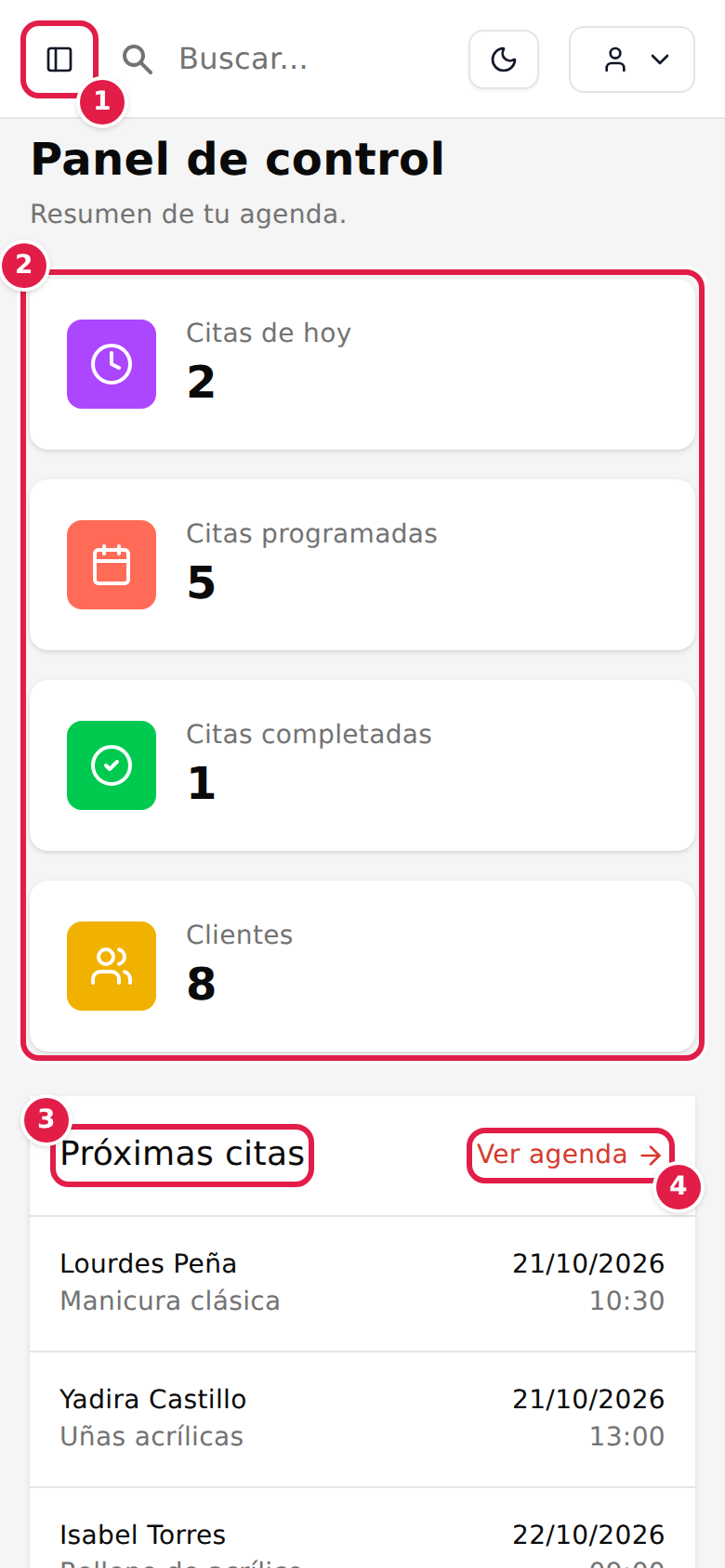
📸 Captura 3 — Pantalla Panel de control en el móvil. Elementos a resaltar: 1) botón de menú, 2) las cuatro tarjetas de resumen, 3) lista Próximas citas, 4) enlace Ver agenda. Encuadre: pantalla completa del móvil. Nombre de archivo sugerido: 03_panel_movil.png
- Botón de menú (número 1). Es un cuadro con una barra a la izquierda. Abre el menú.
- Tarjetas de resumen (número 2). Muestran números de tu negocio:
- Citas de hoy: cuántas citas tienes hoy.
- Citas programadas: cuántas citas tienes por delante.
- Citas completadas: cuántas ya terminaste.
- Clientes: cuántos clientes tienes guardados.
- Próximas citas (número 3). Las siguientes citas, con cliente, servicio, día y hora.
- Ver agenda (número 4). Te lleva a tu agenda completa.
Si tienes citas por delante, arriba de las tarjetas ves la tarjeta Siguiente cita.
👉 Mira la Captura 46.
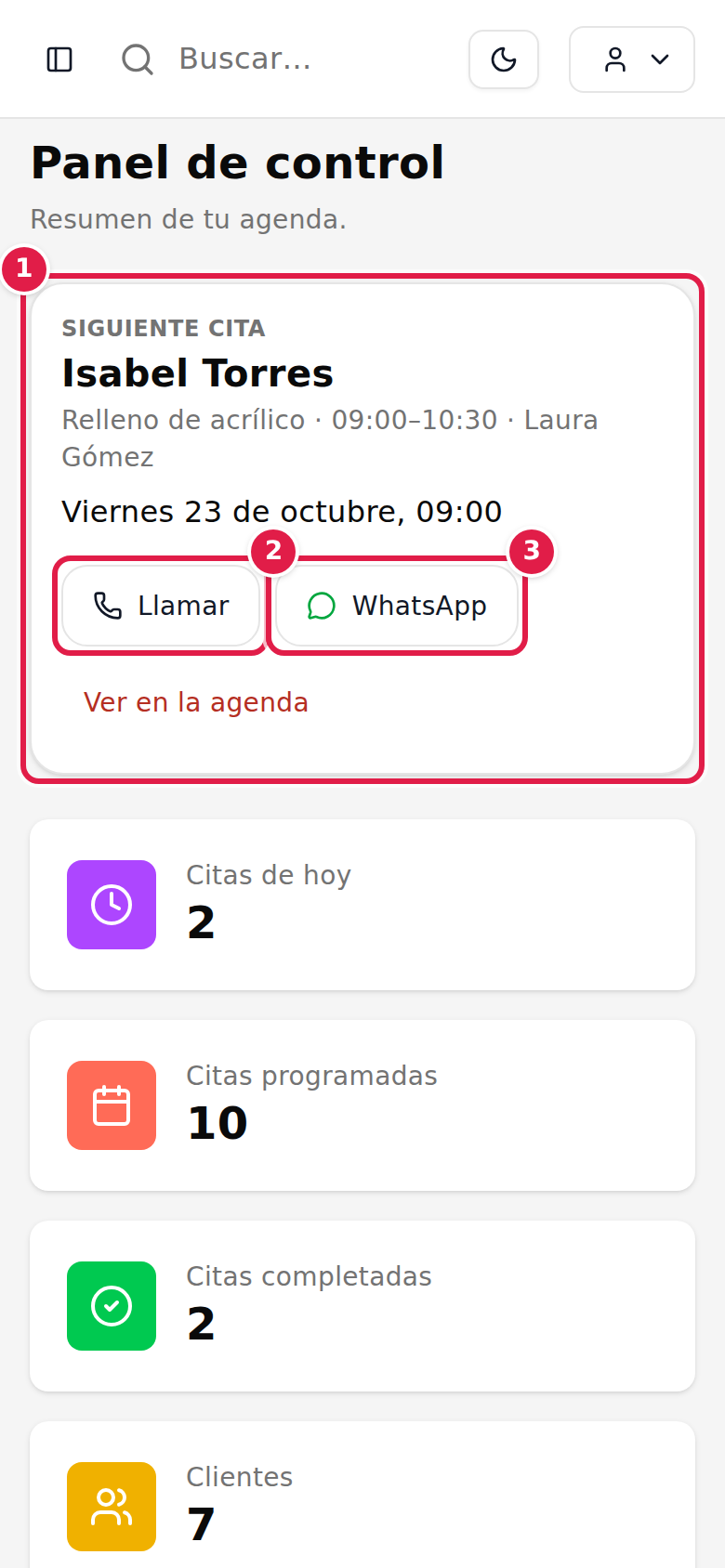
📸 Captura 46 — Panel de control con la tarjeta Siguiente cita. Elementos a resaltar: 1) tarjeta Siguiente cita, 2) botón Llamar, 3) botón WhatsApp. Encuadre: pantalla completa del móvil. Nombre de archivo sugerido: 46_siguiente_cita.png
La tarjeta (número 1) te dice quién viene, para qué servicio y cuándo, por ejemplo Hoy a las 13:00 · en 25 min. Con Llamar (número 2) y WhatsApp (número 3) hablas con el cliente sin buscar su número. Si la cita ya empezó, la tarjeta dice Ahora y tiene un botón Completar.
El buscador
Arriba, junto al botón de menú, hay un campo Buscar…. Escribe dos letras o más y verás los clientes y las citas que coinciden.
👉 Mira la Captura 45.
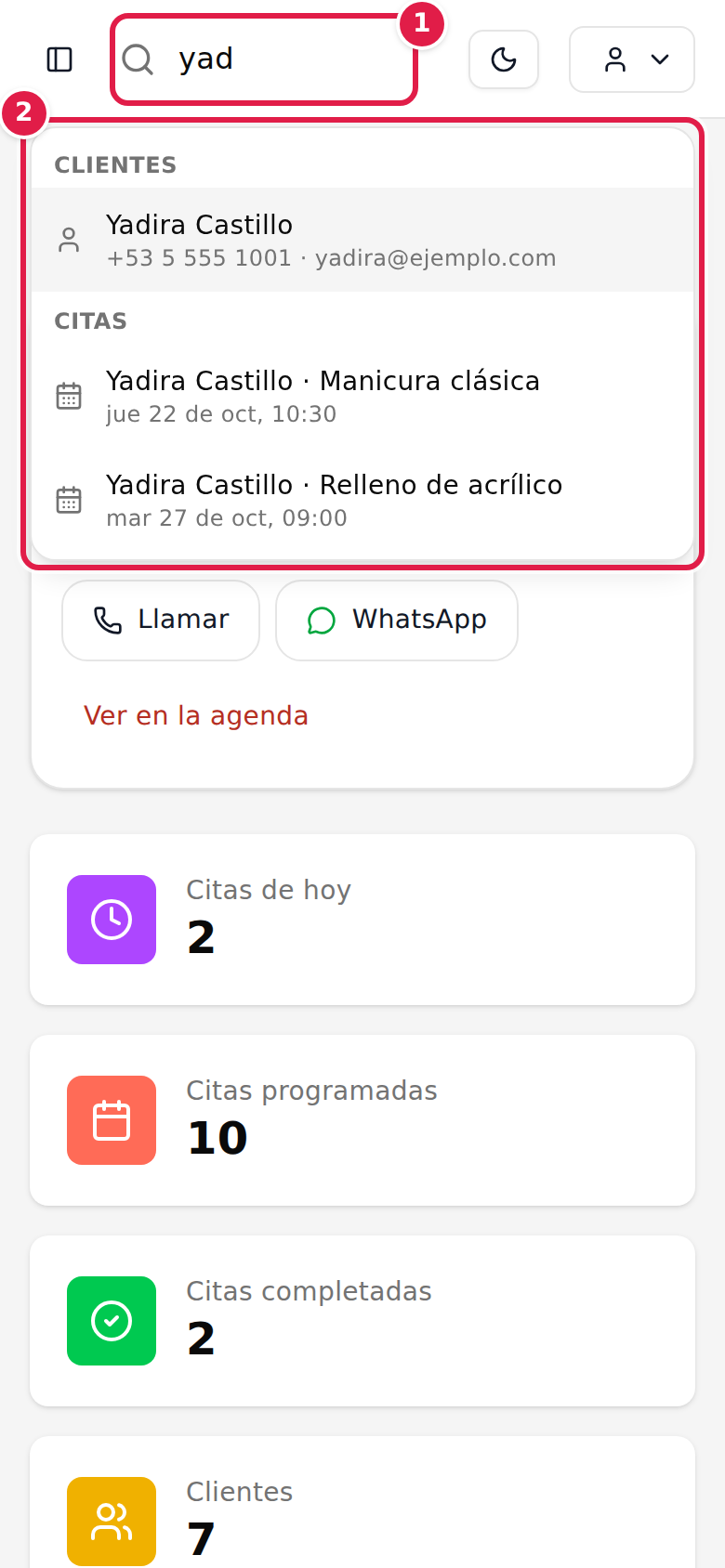
📸 Captura 45 — Buscador con el texto yad. Elementos a resaltar: 1) campo de búsqueda, 2) lista de resultados con Clientes y Citas. Encuadre: pantalla completa del móvil. Nombre de archivo sugerido: 45_buscador.png
Toca un resultado para ir a él. Mira el capítulo 7 para más detalle.
❓ Nota: Arriba a la derecha tienes también un botón con una luna. Cambia entre el modo claro y el oscuro. Elige el que te canse menos la vista.
El menú
El menú tiene todo lo que puedes hacer. Ábrelo con el botón de menú.
👉 Mira la Captura 4.
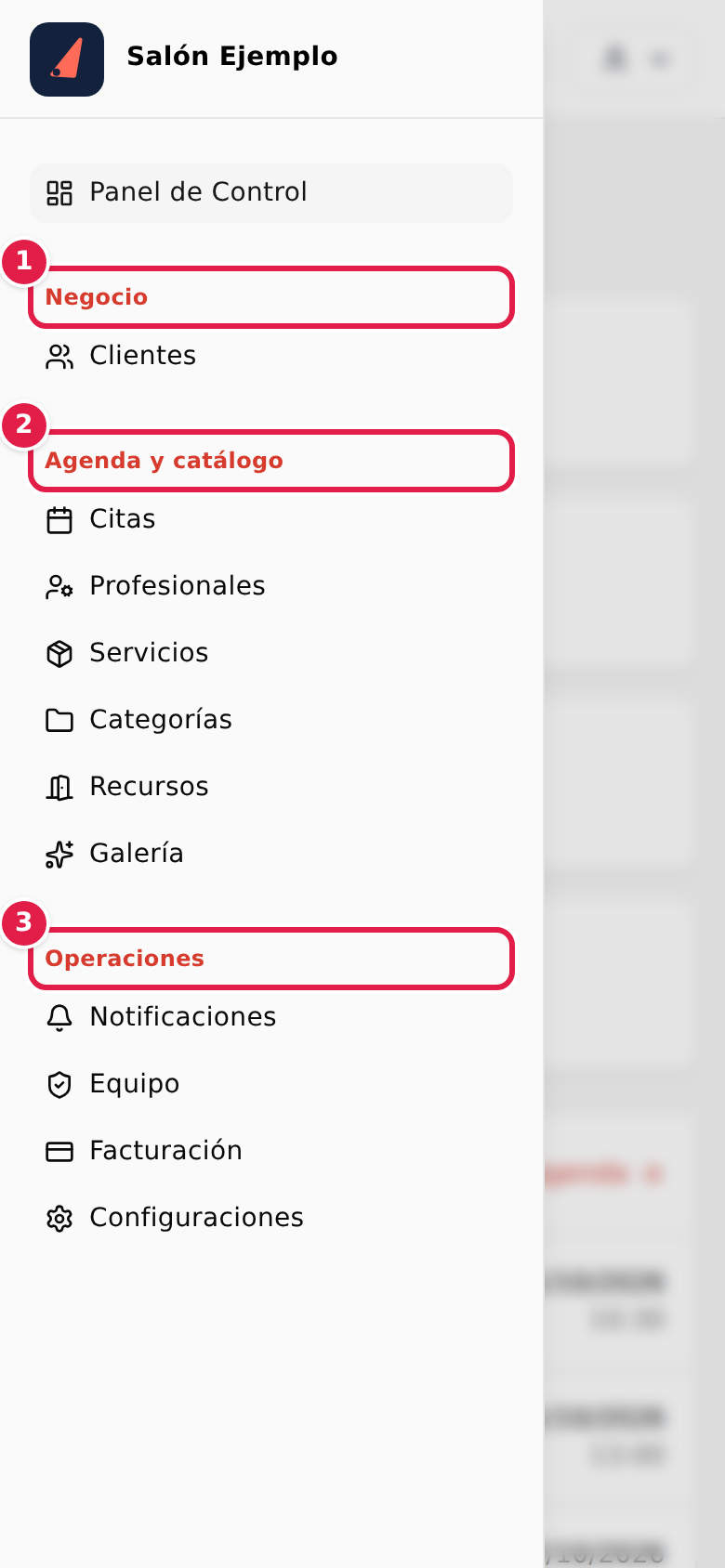
📸 Captura 4 — Menú del móvil abierto. Elementos a resaltar: 1) grupo Negocio, 2) grupo Agenda y catálogo, 3) grupo Operaciones. Encuadre: pantalla completa del móvil. Nombre de archivo sugerido: 04_menu_movil.png
El menú tiene tres grupos (números 1, 2 y 3). Esto hace cada opción:
| Opción | Para qué sirve | Quién la ve |
|---|---|---|
| Panel de Control | Ver el resumen de tu día. | Todos |
| Clientes | Guardar y buscar a tus clientes. | Dueño y gerente |
| Citas | Ver, crear y cambiar citas. | Todos. El profesional ve solo las suyas. |
| Profesionales | Crear las fichas de tu equipo y sus horarios. | Dueño y gerente |
| Servicios | Lo que ofreces, con precio y duración. | Dueño y gerente |
| Categorías | Agrupar tus servicios. | Dueño y gerente |
| Recursos | Sillas, cabinas o salas que se pueden ocupar. | Dueño y gerente |
| Galería | Fotos de tus trabajos para inspirar a tus clientes. | Dueño y gerente |
| Notificaciones | Ver qué avisos se enviaron a tus clientes. | Dueño y gerente |
| Equipo | Crear las cuentas de tu gente. | Solo el dueño |
| Facturación | Ver tu plan de Afilao. | Solo el dueño |
| Configuraciones | Horarios, reservas, marca y avisos de tu negocio. | Dueño y gerente |
Para cerrar el menú, toca fuera de él.
En el computador
En una pantalla grande el menú está siempre visible a la izquierda. No tienes que abrirlo.
👉 Mira la Captura 5.
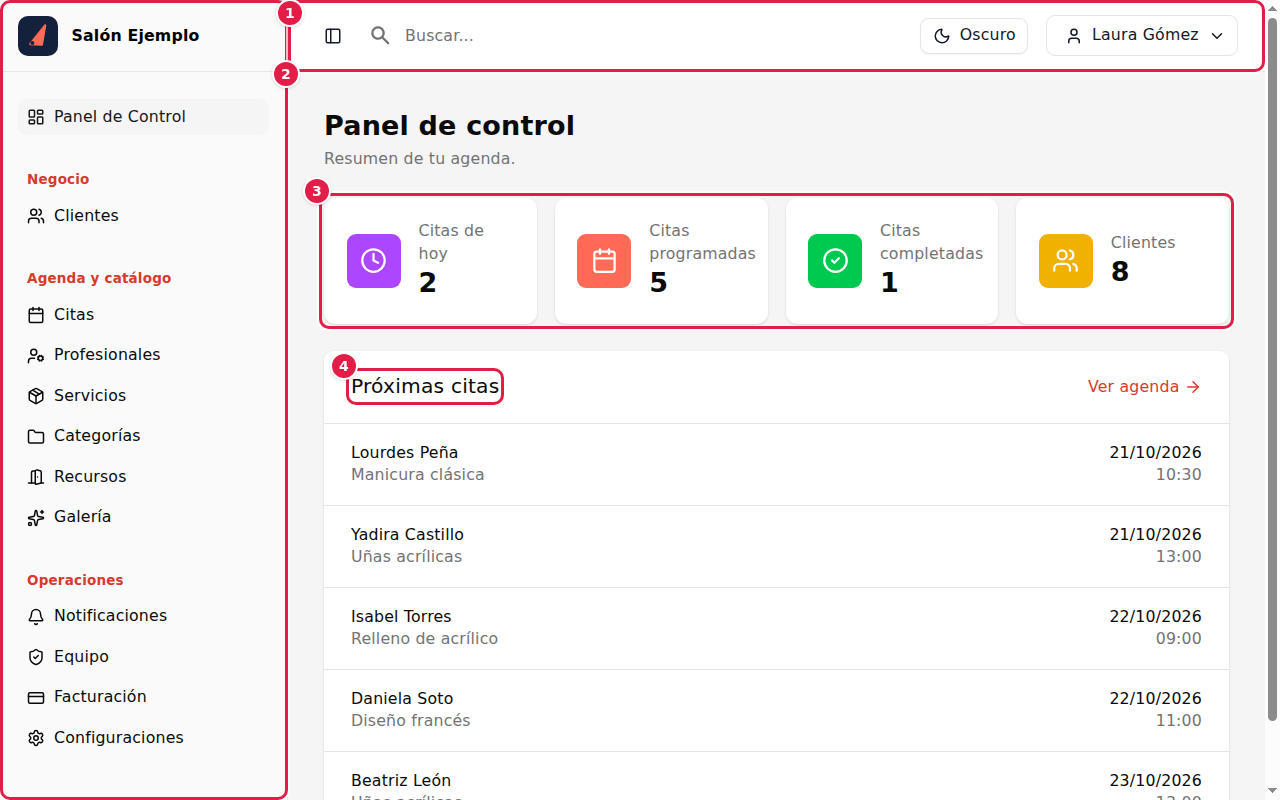
📸 Captura 5 — Pantalla Panel de control en el computador. Elementos a resaltar: 1) menú lateral, 2) barra superior, 3) tarjetas de resumen, 4) Próximas citas. Encuadre: pantalla completa. Nombre de archivo sugerido: 05_panel_pc.png
- Menú lateral (número 1): siempre visible.
- Barra superior (número 2): tiene el botón del modo oscuro y tu menú de usuario.
- Tarjetas de resumen (número 3).
- Próximas citas (número 4).
Si eres profesional
El profesional ve un menú más corto. Solo tiene Panel de Control y Citas.
👉 Mira la Captura 6.
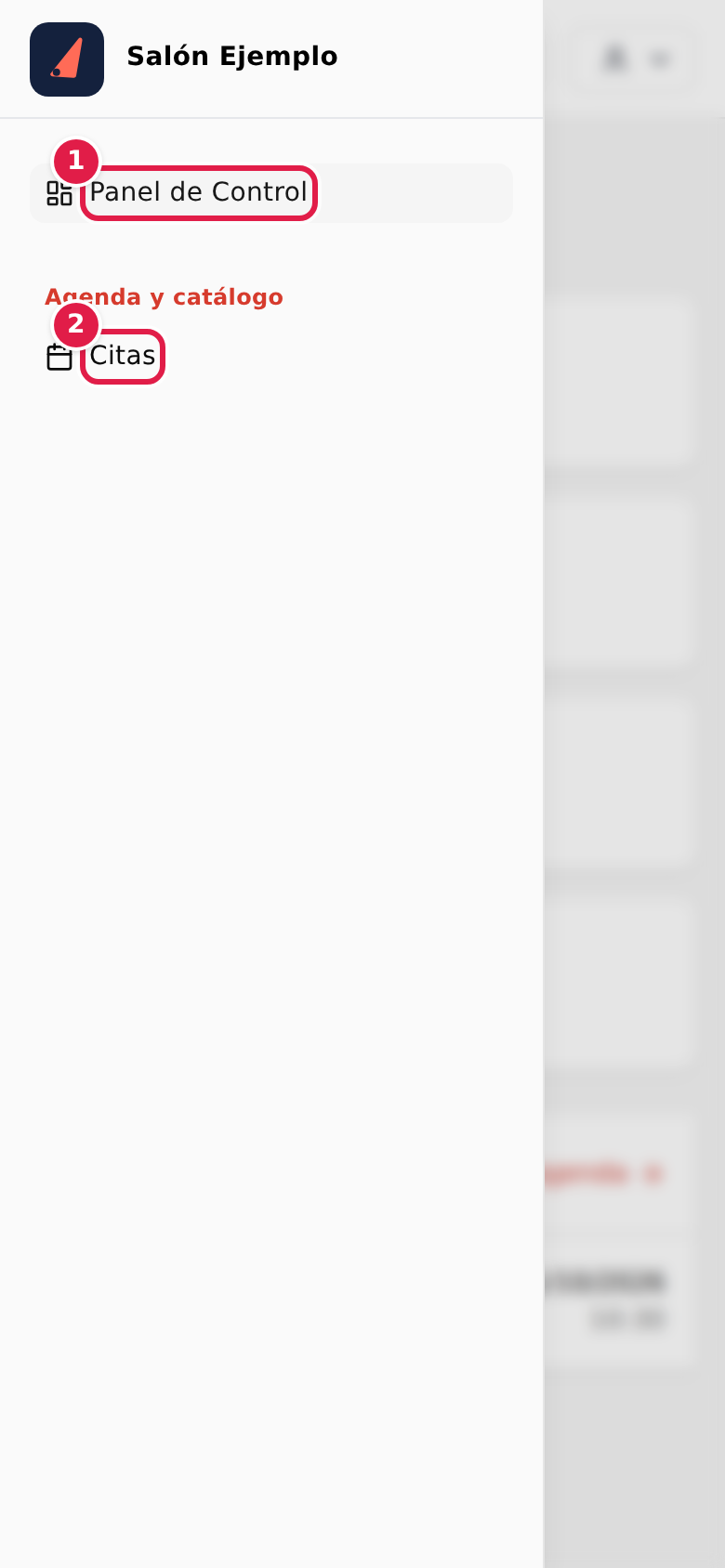
📸 Captura 6 — Menú del móvil de una cuenta de profesional. Elementos a resaltar: 1) Panel de Control, 2) Citas. Encuadre: pantalla completa del móvil. Nombre de archivo sugerido: 06_panel_profesional.png
Como profesional:
- Pulsa Citas (número 2) para ver tu agenda. Solo ves tus citas.
- Pulsa el icono de persona, arriba a la derecha, y luego Mi Perfil para cambiar tu contraseña o vincular Telegram.
❓ Nota: Si necesitas ver algo que no aparece en tu menú, pídeselo al dueño o al gerente. Cada uno ve solo lo que le toca.
⚠️ Si algo sale mal
| Qué pasa | Qué hacer |
|---|---|
| No ves el botón de menú. | Estás en una pantalla grande. El menú ya está a la izquierda. |
| Falta una opción en el menú. | Tu tipo de usuario no la tiene. Pregunta al dueño. |
| El Panel de control muestra ceros. | Aún no tienes citas ni clientes. Es normal en un negocio nuevo. |
Instala Afilao en tu celular
Puedes ponerle a Afilao un icono en tu pantalla, como a cualquier aplicación. Se abre más rápido, ocupa toda la pantalla y sigue abriendo aunque no tengas internet.
- Abre tu enlace de Afilao en el navegador del celular.
- Android (Chrome): toca los tres puntos, arriba a la derecha, y luego Instalar aplicación o Añadir a la pantalla principal.
- iPhone (Safari): toca el botón Compartir y luego Añadir a pantalla de inicio.
- Toca Instalar o Añadir.
✅ Resultado esperado: Ves el icono de Afilao en tu pantalla. Tócalo para abrirla.
❓ Nota: No necesitas ninguna tienda de aplicaciones. Es gratis y se actualiza sola.
Si pierdes la conexión
Afilao guarda en tu celular tu agenda, tus clientes, tus servicios y tus profesionales cada vez que los ves con internet. Si se va la conexión, puedes seguir mirando esos datos.
👉 Mira la Captura 50.
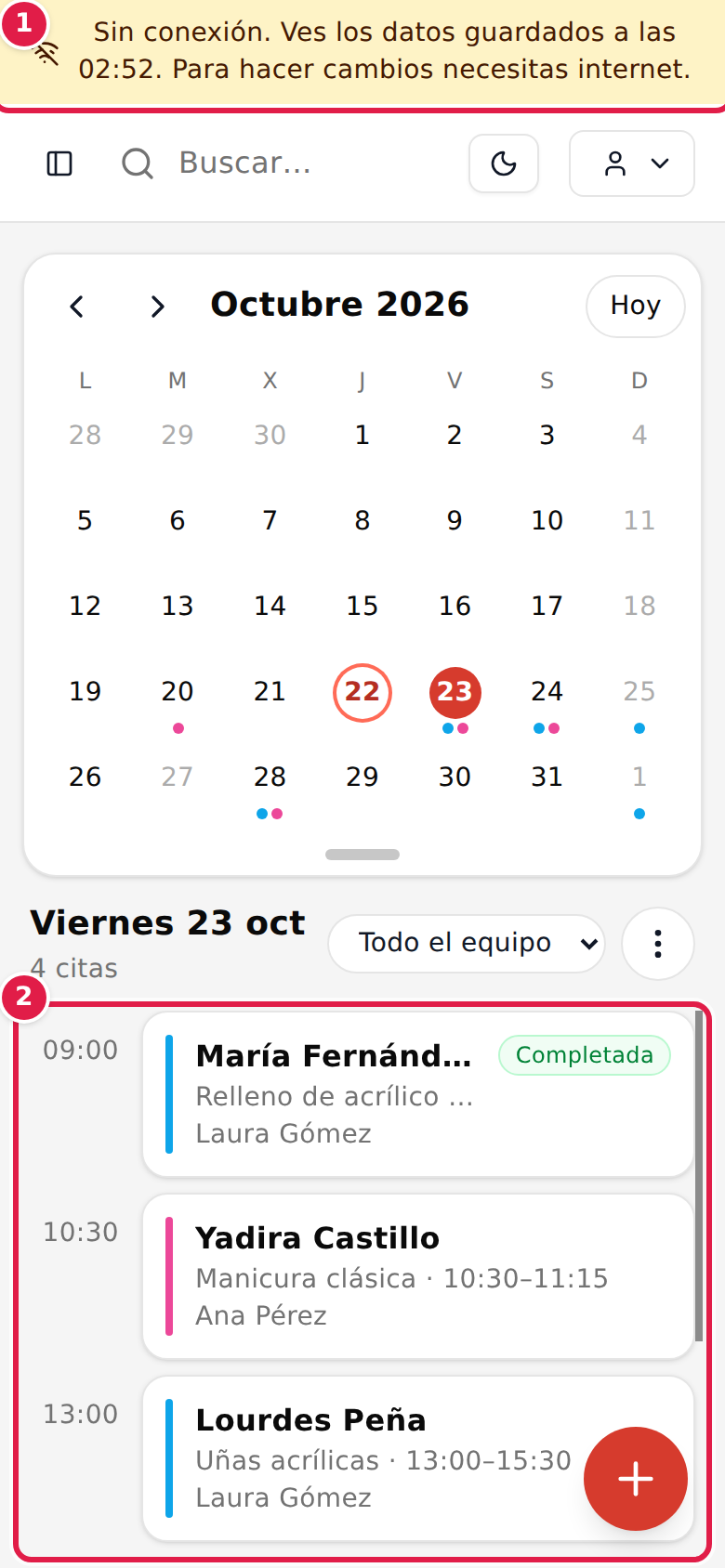
📸 Captura 50 — Agenda en el móvil sin conexión. Elementos a resaltar: 1) aviso Sin conexión, 2) citas guardadas. Encuadre: pantalla completa del móvil. Nombre de archivo sugerido: 50_sin_conexion.png
- Arriba ves un aviso amarillo: Sin conexión. Ves los datos guardados a las 02:52. (número 1). Esa es la hora de la última vez que Afilao se actualizó.
- Tu agenda y tus citas se siguen viendo (número 2). Puedes cambiar de día, mirar tus clientes y llamar a un cliente desde su cita.
- Cuando vuelve la conexión, el aviso desaparece, ves Conexión recuperada y los datos se actualizan solos.
Lo que no puedes hacer sin conexión es cambiar nada: crear, cancelar o completar citas, ni guardar clientes. Si lo intentas, Afilao te dice Sin conexión: esta acción necesita internet y no cambia nada. Así no pasa que algo parezca guardado y no lo esté.
⚠️ Atención: Los datos guardados pueden estar desactualizados. Si tus clientes reservan desde tu página, esas citas nuevas no aparecen hasta que vuelva la conexión. Mira siempre la hora del aviso.
⚠️ Atención: Si usas un celular compartido, cierra la sesión al terminar (Cerrar sesión). Así se borran los datos guardados.
❓ Nota: Para abrir Afilao sin conexión, tienes que haberla abierto antes con internet, al menos una vez, e iniciado sesión.
7. Citas
Qué puedes hacer aquí
En Citas ves tu agenda. Creas citas nuevas. Confirmas, completas, cambias o cancelas las que ya existen. También puedes bloquear unas horas y avisar a un cliente por WhatsApp.
Menú › Citas
La pantalla cambia según el aparato. En el celular la agenda se divide en dos mitades: arriba el calendario y abajo las citas del día. En el computador ves la agenda con las vistas Día y Semana. Primero te explicamos el celular; el computador está más abajo.
Conoce la pantalla en el celular
👉 Mira la Captura 7.
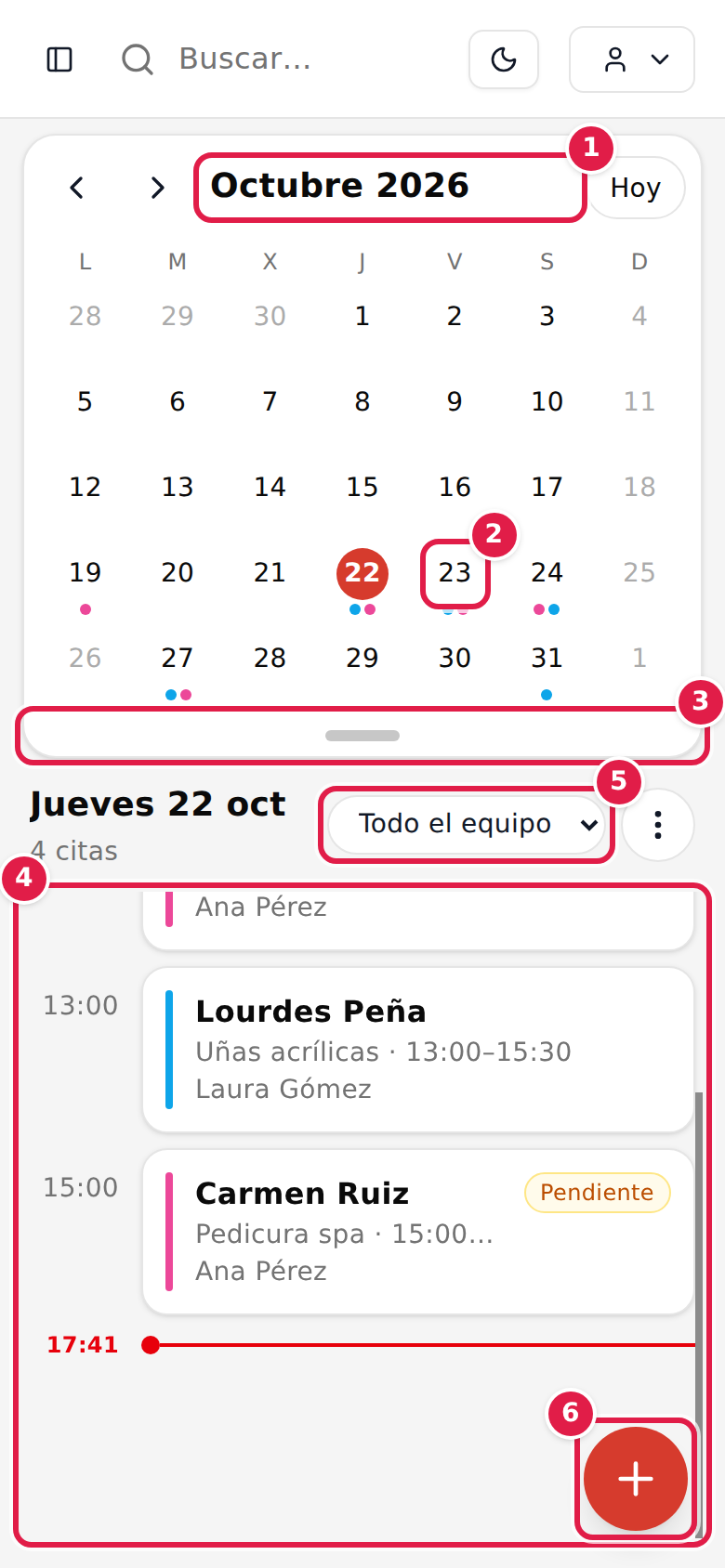
📸 Captura 7 — Pantalla Citas en el móvil. Elementos a resaltar: 1) mes del calendario, 2) un día con citas (puntos de color), 3) asa para pasar de mes a semana, 4) lista de citas del día, 5) filtro Todo el equipo, 6) botón + de nueva cita. Encuadre: pantalla completa del móvil. Nombre de archivo sugerido: 07_agenda_calendario.png
- Mes (número 1). Usa las flechas ‹ y › para cambiar de mes. También puedes deslizar el calendario hacia los lados.
- Días con puntos (número 2). Un punto de color significa que ese día tiene citas. Si tienes varios profesionales, cada uno tiene su color. Con un solo profesional, el color dice el estado: azul, agendada; amarillo, pendiente; verde, completada.
- Asa (número 3). Es la barrita gris debajo del calendario. Tócala o deslízala para pasar de mes a semana.
- Citas del día (número 4). Muestra las citas del día elegido, de la más temprana a la más tardía.
- Todo el equipo (número 5). Elige a una persona para ver solo sus citas. Solo aparece si tienes varios profesionales.
- Botón + (número 6). Crea una cita nueva.
El botón Hoy te lleva al día de hoy. Los días en gris están cerrados o fuera del mes.
❓ Nota: El día de hoy tiene un círculo rojo cuando lo eliges y un anillo azul cuando eliges otro.
Ver un día
- Pulsa Citas en el menú.
- Toca el día que quieres en el calendario.
- Mira la lista de abajo.
✅ Resultado esperado: Arriba de la lista ves el día, por ejemplo Jueves 22 oct, y cuántas citas tiene.
En la lista de un día verás, además de las citas:
| Lo que ves | Qué significa |
|---|---|
| Una línea roja con la hora, por ejemplo 17:43 | Es ahora. Solo sale en el día de hoy. |
| Un recuadro con rayitas y el texto Libre 17:10–18:00 · 50 min | Es un hueco libre. Tócalo para crear una cita en esa hora. |
| Un candado y Bloqueado · Almuerzo | Esas horas están bloqueadas. Nadie puede reservar. |
| Tu negocio está cerrado este día | Es un día de cierre o no abres ese día de la semana. |
❓ Nota: Los huecos libres se muestran por persona. Si tienes varios profesionales, elige a uno en Todo el equipo para verlos.
Pasar de mes a semana
Cuando quieres ver más citas a la vez, usa la semana.
👉 Mira la Captura 44.
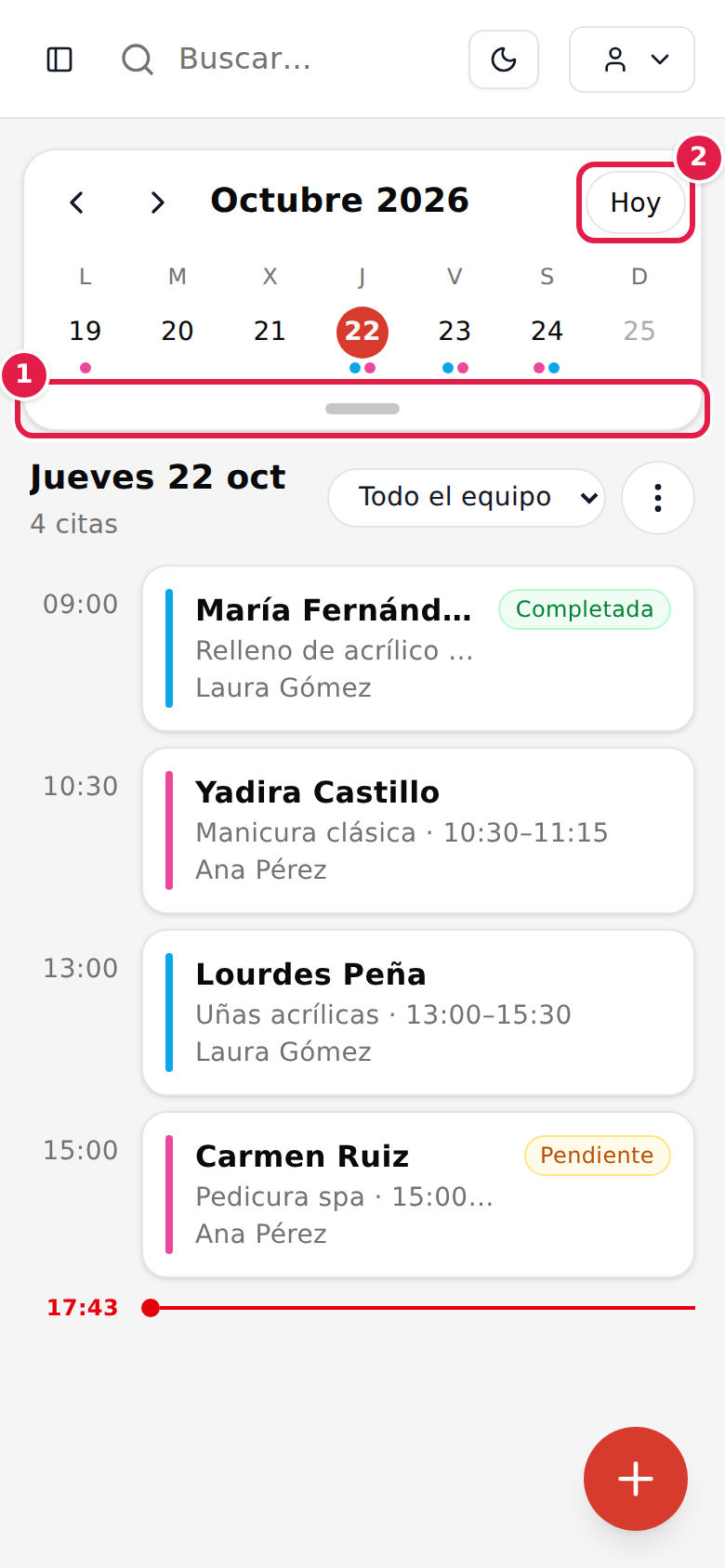
📸 Captura 44 — Agenda en el móvil en modo semana. Elementos a resaltar: 1) asa, 2) botón Hoy. Encuadre: pantalla completa del móvil. Nombre de archivo sugerido: 44_agenda_semana_movil.png
- Toca el asa (número 1) o deslízala hacia arriba.
- El calendario se reduce a una semana y la lista de citas gana espacio.
- Para volver al mes, toca el asa otra vez o deslízala hacia abajo.
Con las flechas ‹ y › pasas de semana en semana. Pulsa Hoy (número 2) para volver a la semana actual.
❓ Nota: Afilao recuerda tu elección en ese celular. La próxima vez que abras Citas, verás el mismo modo.
Crear una cita en pocos toques
En el celular, la cita nueva se hace en una hoja que sube desde abajo.
👉 Mira la Captura 8.
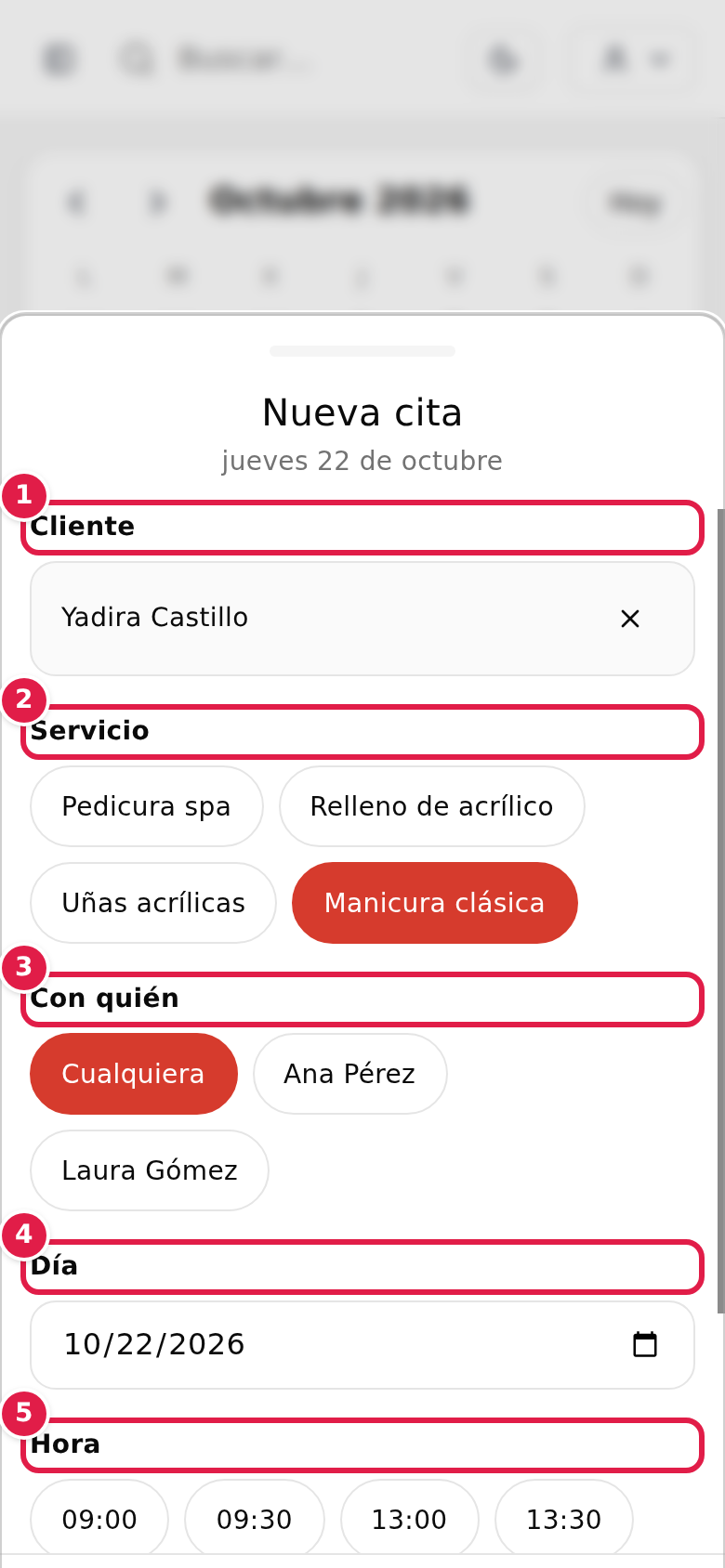
📸 Captura 8 — Hoja Nueva cita en el móvil. Elementos a resaltar: 1) Cliente, 2) Servicio, 3) Con quién, 4) Día, 5) Hora. Encuadre: pantalla completa del móvil. Nombre de archivo sugerido: 08_agenda_horarios.png
Hay tres formas de abrirla:
- Toca un hueco libre en la lista del día. Ya viene con la hora puesta.
- Pulsa el botón +.
- Desde otra cita, con Próxima cita (te lo explicamos más abajo).
Luego:
- En Cliente (número 1), escribe el nombre o el teléfono y toca al cliente de la lista.
- Toca el Servicio (número 2).
- Si hay varios profesionales, toca Con quién (número 3). Cualquiera deja que Afilao elija.
- Revisa el Día (número 4).
- Toca una Hora (número 5). Solo salen horas libres.
- Escribe una nota si quieres.
- Pulsa Agendar.
✅ Resultado esperado: Ves el aviso Se creó la cita y la cita aparece en la lista del día.
Si tu cliente no está en la lista
No necesitas salir de la hoja.
- Escribe el nombre en Cliente.
- Toca Crear cliente «…».
- Escribe su Teléfono.
- Sigue con el servicio y la hora.
Al pulsar Agendar, Afilao guarda al cliente nuevo y crea la cita.
⚠️ Si algo sale mal
| Ves este mensaje | Qué hacer |
|---|---|
| Elige primero un servicio. | Toca un servicio. Las horas salen después. |
| No hay horas libres ese día. Prueba con otro día. | Ese profesional no trabaja ese día o ya tiene todo ocupado. Cambia el Día o la persona. |
| El botón Agendar está apagado. | Falta el cliente, el servicio o la hora. |
| Esa hora ya no está disponible. Elige otra. | Otra persona ocupó esa hora. Elige otra. |
Tocar una cita
Toca cualquier cita de la lista. Se abre una hoja con todo lo que puedes hacer.
👉 Mira la Captura 10.
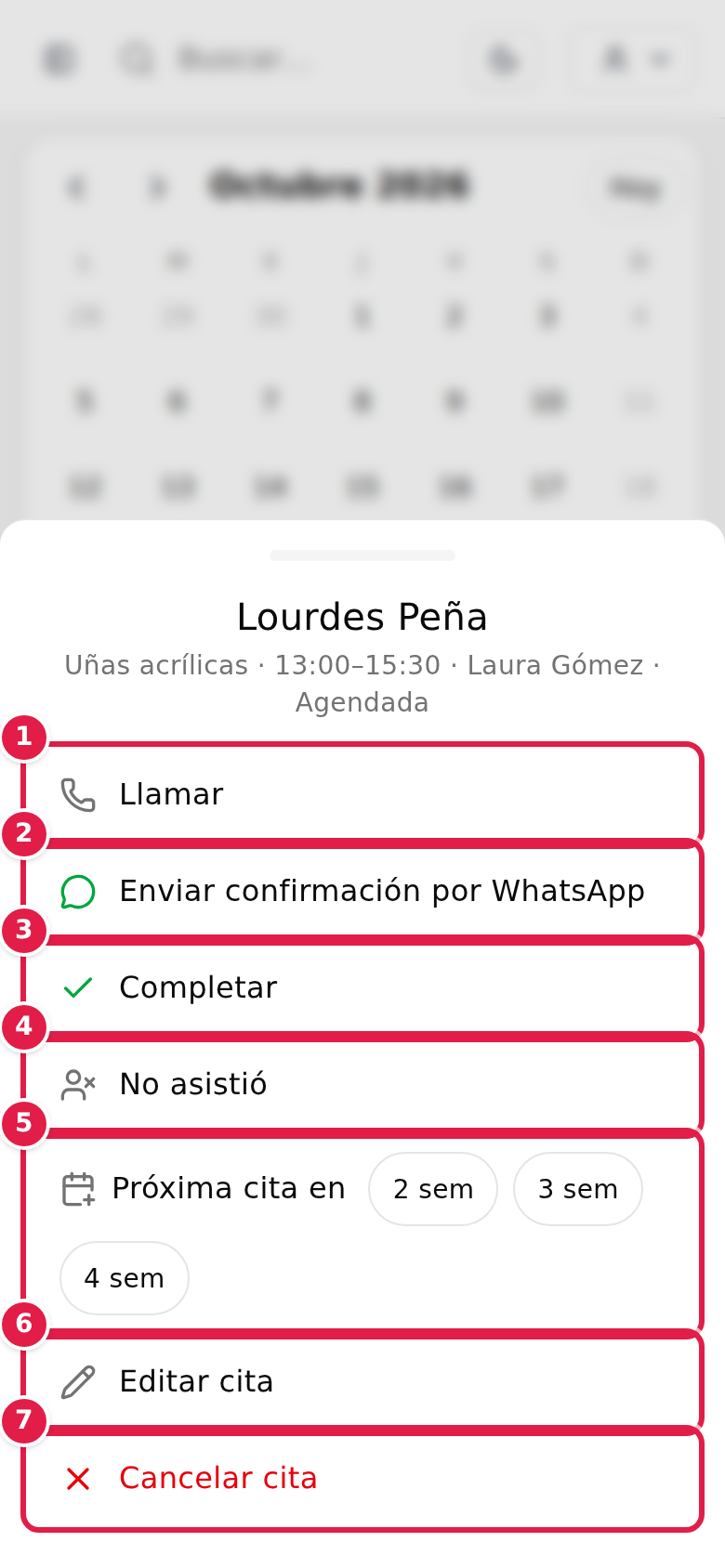
📸 Captura 10 — Hoja de acciones de una cita Agendada. Elementos a resaltar: 1) Llamar, 2) Enviar confirmación por WhatsApp, 3) Completar, 4) No asistió, 5) Próxima cita en, 6) Editar cita, 7) Cancelar cita. Encuadre: pantalla completa del móvil. Nombre de archivo sugerido: 10_tarjeta_cita.png
| Acción | Para qué sirve |
|---|---|
| Llamar | Abre el teléfono con el número del cliente. Solo sale si el cliente tiene teléfono. |
| Enviar confirmación por WhatsApp | Abre WhatsApp con un mensaje listo: Hola Yadira, te confirmo tu cita en tu salón: Uñas acrílicas, jueves 22 de octubre a las 13:00. ¡Te esperamos! Tú solo pulsas enviar. |
| Confirmar | Pasa una cita Pendiente a Agendada. |
| Completar | Marca que el cliente vino y ya lo atendiste. |
| No asistió | Marca que el cliente no vino. |
| Próxima cita en 2, 3 o 4 sem | Abre una cita nueva para el mismo cliente y servicio, dentro de esas semanas. |
| Editar cita | Abre la cita para cambiar sus datos. |
| Cancelar cita | Cancela la cita y avisa al cliente. |
Los estados que verás son: Pendiente, Agendada, Completada, Cancelada y No asistió.
❓ Nota: Si la cita ya pasó o está cancelada, solo ves las acciones que aún tienen sentido.
Deshacer un cambio
Ya no hay cuadros que pregunten «¿seguro?». En su lugar, cada cambio se puede deshacer unos segundos.
- Cambia el estado de una cita, por ejemplo pulsa Completar.
- Abajo aparece un aviso con el botón Deshacer.
- Púlsalo antes de que desaparezca para dejar la cita como estaba.
Cancelar funciona un poco distinto. Afilao espera 5 segundos antes de cancelar de verdad. Así, si te equivocas y pulsas Deshacer, tu cliente nunca recibe el aviso de cancelación. Pasados los 5 segundos, la cita se cancela y se avisa al cliente.
⚠️ Atención: Si cierras la página en esos 5 segundos, la cancelación se hace igual. No se pierde.
Agendar la próxima cita en un toque
En muchos negocios los clientes vuelven cada cierto tiempo. No tienes que buscar al cliente otra vez.
- Toca la cita del cliente.
- En Próxima cita en, toca 2 sem, 3 sem o 4 sem.
- Se abre la hoja Nueva cita con el mismo cliente, el mismo servicio, la misma persona y la misma hora, con el día movido esas semanas.
- Si todo está bien, pulsa Agendar. Si esa hora ya está ocupada, toca otra de la lista.
✅ Resultado esperado: Ves el aviso Se creó la cita.
Bloquear unas horas
Quizás una profesional sale a hacer un trámite o tiene su almuerzo. Bloquea esas horas y nadie podrá reservarlas.
👉 Mira la Captura 47.
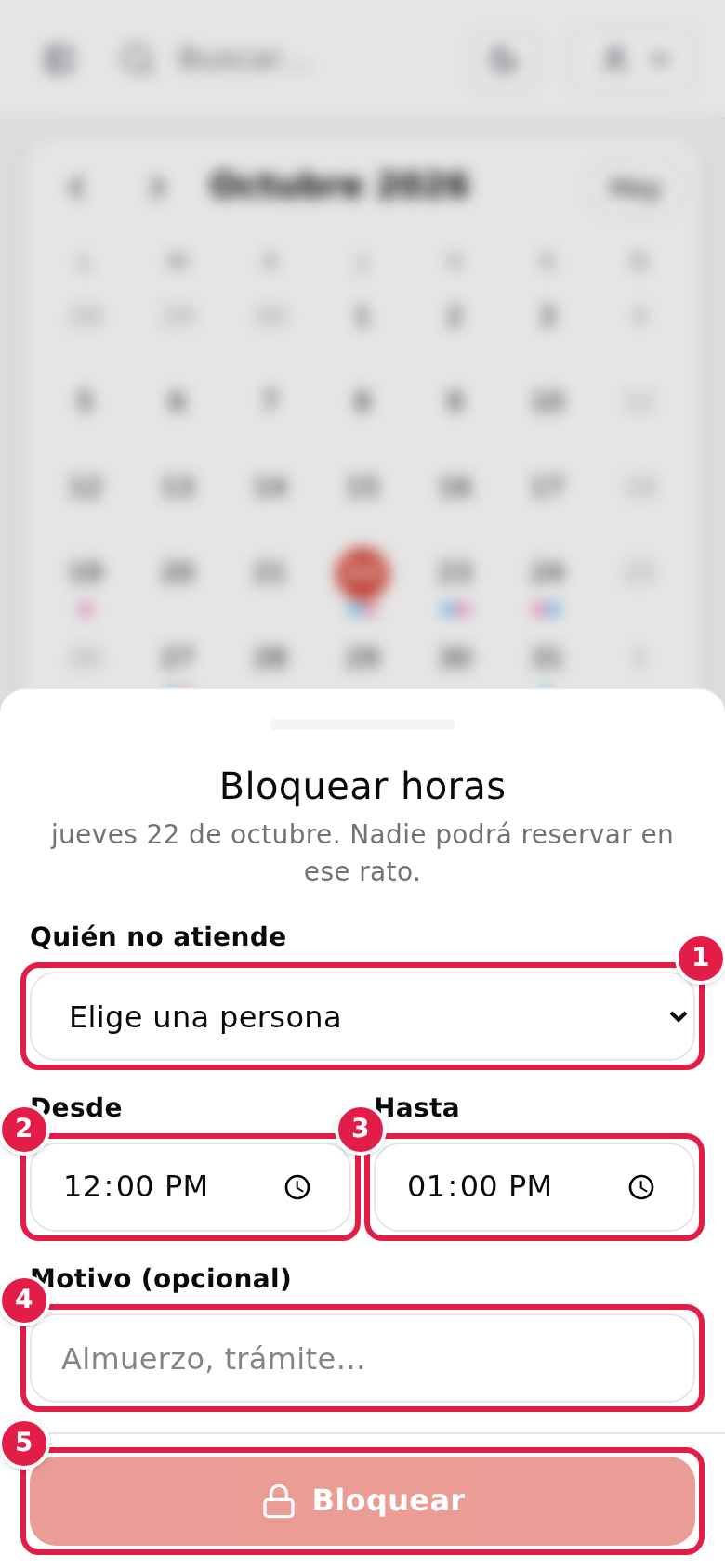
📸 Captura 47 — Hoja Bloquear horas. Elementos a resaltar: 1) Quién no atiende, 2) Desde, 3) Hasta, 4) Motivo, 5) botón Bloquear. Encuadre: pantalla completa del móvil. Nombre de archivo sugerido: 47_bloquear_horas.png
- Elige el día en el calendario.
- Pulsa los tres puntos, arriba a la derecha de la lista.
- Pulsa Bloquear horas.
- Elige quién no atiende (número 1). Si hay un solo profesional, ya viene elegido.
- Escribe la hora Desde (número 2) y Hasta (número 3).
- Escribe un Motivo si quieres, por ejemplo Almuerzo (número 4).
- Pulsa Bloquear (número 5).
✅ Resultado esperado: Ves el aviso Horas bloqueadas. En la lista del día aparece Bloqueado, con un candado.
❓ Nota: Para quitar un bloqueo o cerrar días enteros, mira el capítulo 12 (Ausencias) y el capítulo 13 (Cierres).
⚠️ Atención: Si ya hay citas en esas horas, Afilao te avisa. Reprográmalas primero.
Copiar las horas libres para un cliente
Un cliente te escribe por WhatsApp: ¿tienes hueco el jueves? Responde en dos toques.
- Elige el día en el calendario.
- Pulsa los tres puntos, arriba a la derecha de la lista.
- Pulsa Copiar horas libres.
- Abre WhatsApp y pega el texto.
El texto sale así: Tu salón: horas libres el jueves 22 de octubre: 09:00, 09:30, 13:00. ¿Cuál te viene bien?
❓ Nota: Si tienes varios profesionales, elige a uno en Todo el equipo antes. Así copias sus horas, no las de todo el equipo.
Buscar una cita o un cliente
La lupa de arriba busca de verdad. Escribe al menos dos letras.
- Toca el campo Buscar…, arriba.
- Escribe el nombre, el teléfono o el correo de un cliente, o el nombre de un servicio.
- Toca un resultado.
Los resultados salen en dos grupos: Clientes y Citas. Al tocar un cliente vas a Clientes, ya con su nombre escrito. Al tocar una cita vas a su día y se abre.
❓ Nota: Los profesionales buscan solo entre sus propias citas.
Conoce la pantalla en el computador
En el computador la agenda tiene más botones.
👉 Mira la Captura 11.
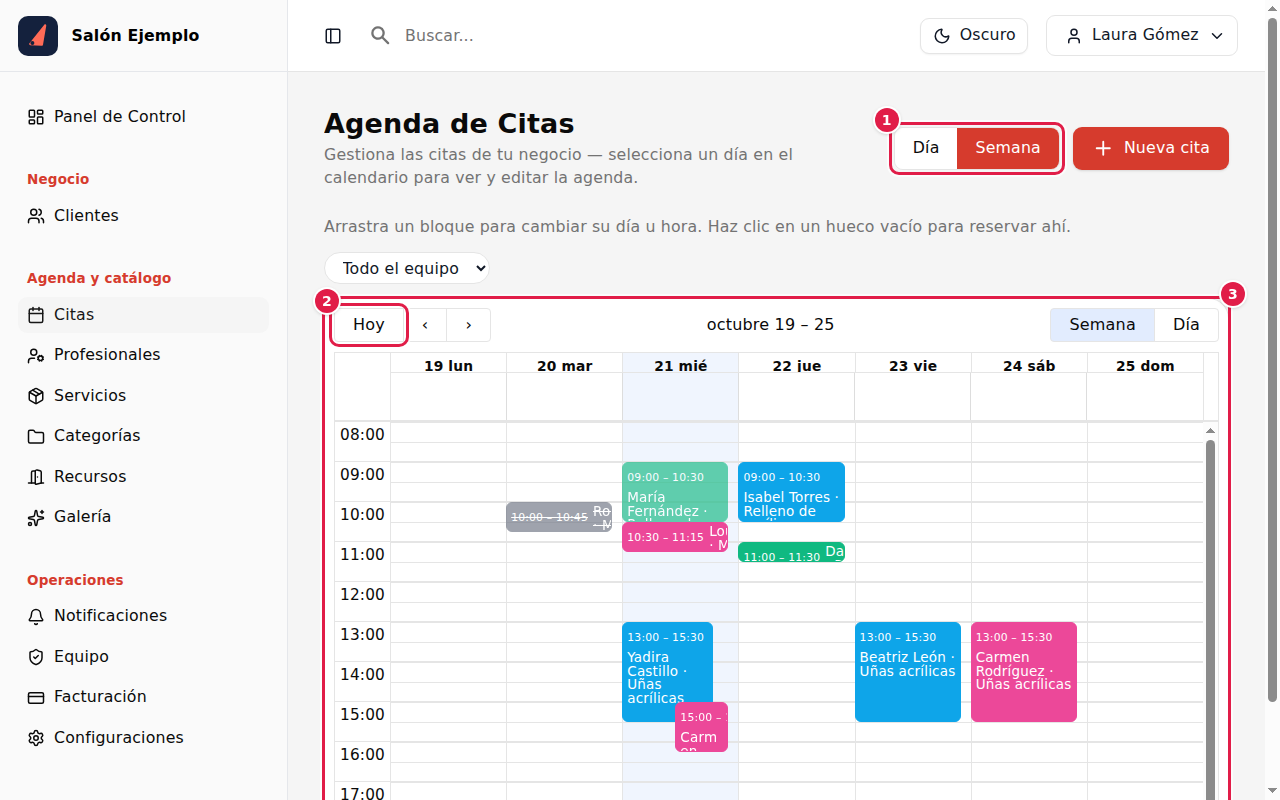
📸 Captura 11 — Vista Semana de la agenda en el computador. Elementos a resaltar: 1) botones Día y Semana, 2) botón Hoy, 3) cuadrícula de la semana. Encuadre: pantalla completa. Nombre de archivo sugerido: 11_agenda_semana.png
- Día (número 1): muestra la lista de citas de un solo día.
- Semana: muestra la semana entera en una cuadrícula.
- Hoy (número 2): vuelve a la semana actual.
- Nueva cita: abre el formulario para crear una cita.
Debajo del calendario hay una leyenda de colores:
| Color | Significa |
|---|---|
| Gris, No disponible | El negocio está cerrado ese día. |
| Amarillo, Completo | Ya no caben más citas ese día. |
| Punto rojo, Con citas | Ese día ya tiene citas. |
Crear una cita en el computador
Hay dos formas.
Forma 1: desde un horario libre. Toca el día en el calendario. Baja hasta Horarios disponibles. Elige el servicio y el profesional. Toca el horario libre que quieres.
Forma 2: con el botón Nueva cita. Pulsa Nueva cita y completa el formulario.
👉 Mira la Captura 9.
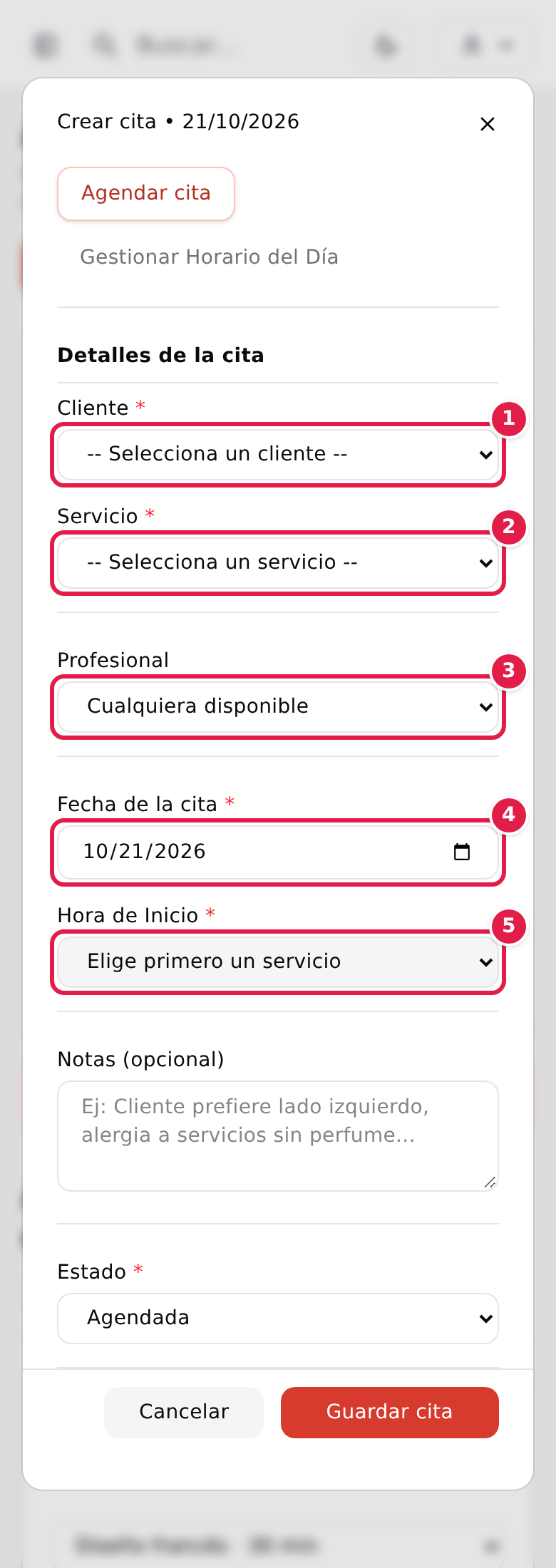
📸 Captura 9 — Formulario Crear cita. Elementos a resaltar: 1) Cliente, 2) Servicio, 3) Profesional, 4) Fecha de la cita, 5) Hora de Inicio. Encuadre: formulario completo. Nombre de archivo sugerido: 09_formulario_cita.png
- En Cliente, elige a tu cliente (número 1).
- En Servicio, elige el servicio (número 2).
- En Profesional, elige a quien atenderá (número 3). Cualquiera disponible deja que Afilao elija.
- Revisa la Fecha de la cita (número 4).
- En Hora de Inicio, elige una hora libre (número 5).
- Escribe lo que necesites en Notas (opcional).
- Pulsa Guardar cita.
✅ Resultado esperado: Ves el aviso Se creó la cita. La cita aparece en la lista Citas programadas.
❓ Nota: La lista Hora de Inicio dice Elige primero un servicio hasta que eliges el servicio. Hazlo en ese orden.
Los botones de cada cita en el computador
Cada cita tiene una tarjeta con botones: Confirmar, Completar, No asistió, Cancelar y Editar cita. Funcionan igual que en la hoja del celular, con la misma opción de Deshacer.
⚠️ Si algo sale mal
| Ves este mensaje | Qué hacer |
|---|---|
| Esa hora ya no está disponible. Elige otra. | Otra persona ocupó esa hora. Elige otra hora de la lista. |
| Este día no está disponible para agendar | El negocio está cerrado ese día. Elige otro día. |
| Por favor completa todos los campos requeridos | Falta un campo con asterisco rojo. Complétalo. |
| No sale ninguna hora en la lista. | Ese profesional no trabaja ese día o ya tiene todo ocupado. Prueba con otro día. |
Cambiar el día o la hora de una cita
- Toca la cita (en el celular) o busca su tarjeta (en el computador).
- Pulsa Editar cita.
- Cambia la Fecha de la cita o la Hora de Inicio.
- Pulsa Guardar cita.
✅ Resultado esperado: Ves el aviso Se actualizó la cita. El cliente recibe el aviso del cambio.
Arrastrar una cita en el computador
En la vista Semana puedes mover una cita con el ratón.
👉 Mira la Captura 11.
📸 Captura 11 — Vista Semana de la agenda en el computador. Elementos a resaltar: 1) botones Día y Semana, 2) botón Hoy, 3) cuadrícula de la semana. Encuadre: pantalla completa. Nombre de archivo sugerido: 11_agenda_semana.png
- Pulsa Semana (número 1).
- Mantén pulsado el bloque de la cita.
- Arrástralo al día y la hora nuevos.
- Suéltalo.
✅ Resultado esperado: La cita aparece en su lugar nuevo. Ves el aviso Se actualizó la cita.
💡 Consejo: Pulsa Hoy (número 2) para volver a la semana actual. Usa las flechas ‹ y › para cambiar de semana.
💡 Consejo: Haz clic en un hueco vacío de la cuadrícula para crear una cita en esa hora.
Cambiar el horario de un solo día
Quizás un día cierras antes o abres más tarde. Puedes cambiar solo ese día, sin tocar tu horario normal.
- Toca el día en el calendario.
- En el celular, pulsa los tres puntos y luego Gestionar horario de este día. En el computador, pulsa Gestionar Horario de este Día.
- Mira el recuadro Horario General o Horario Personalizado.
- En Horarios disponibles para este día, escribe una hora, por ejemplo
10:00. - Pulsa + Agregar. Repite para cada hora.
- Pulsa Guardar Excepción.
✅ Resultado esperado: Ves el aviso Excepción de horario guardada correctamente.
Para volver al horario normal, pulsa Restaurar Horario Normal. Verás Horario restaurado al estado normal.
❓ Nota: Para cerrar días completos, como vacaciones o feriados, usa Configuraciones › Cierres. Mira el capítulo 13.
Si eres profesional
Tú ves solo tus citas. No ves el filtro Todo el equipo. Puedes confirmar, completar y marcar No asistió en tus citas. Tu buscador también busca solo entre tus citas.
⚠️ Errores frecuentes
| Qué pasa | Qué hacer |
|---|---|
| No encuentro una cita. | Revisa el día en el calendario. Si eres dueño, mira el filtro Todo el equipo. |
| Cancelé una cita por error. | Si fue hace menos de 5 segundos, pulsa Deshacer. Si no, pulsa Editar cita, cambia Estado a Agendada y pulsa Guardar cita. Si la hora ya se ocupó, crea una cita nueva. |
| El día sale Completo pero quedan huecos. | Tu negocio tiene un límite de citas por día. Cámbialo en Configuraciones › Horarios. |
8. Clientes
Qué puedes hacer aquí
En Clientes guardas los datos de las personas que te visitan. Los buscas, los editas y los borras.
Menú › Clientes (lo ven el dueño y el gerente)
❓ Nota: Cuando alguien reserva por tu página, Afilao crea su ficha solo. No tienes que hacer nada.
Conoce la pantalla
👉 Mira la Captura 12.
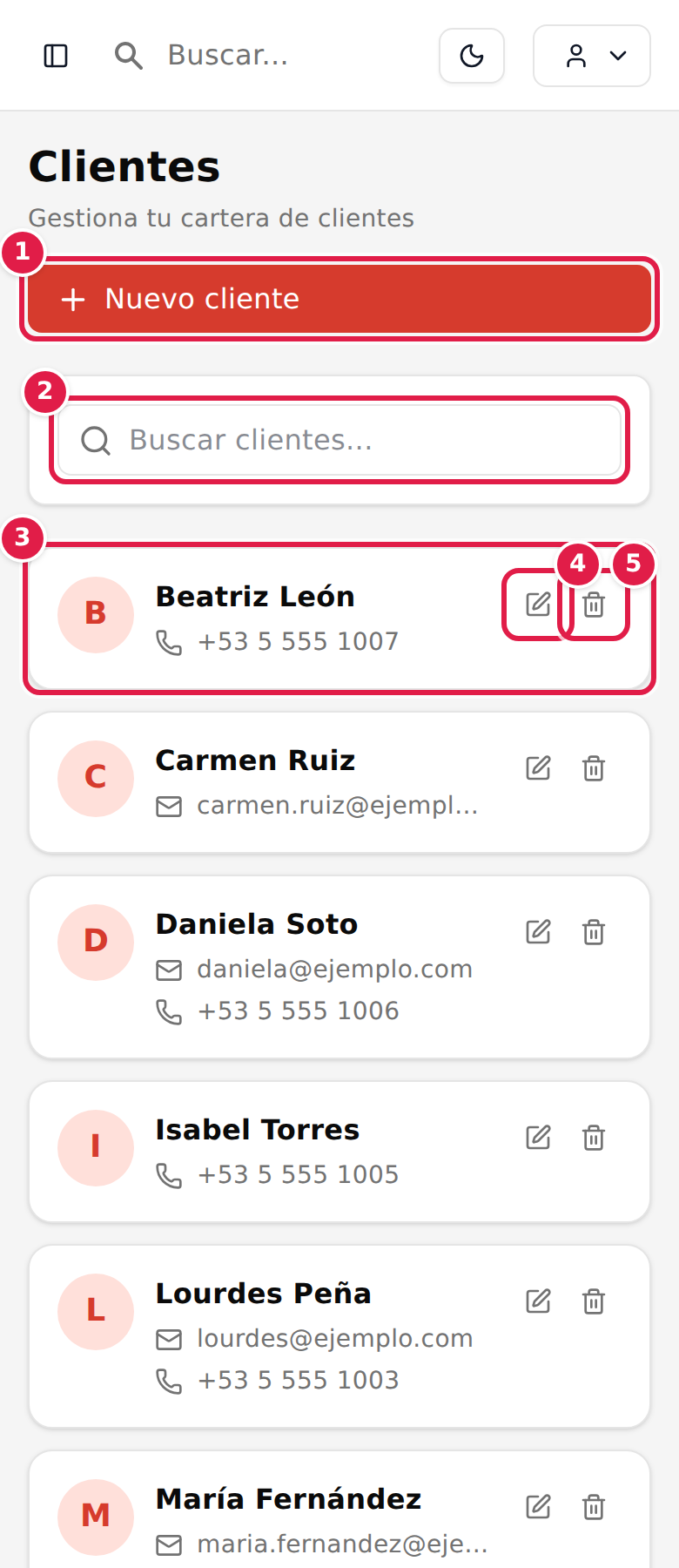
📸 Captura 12 — Pantalla Clientes. Elementos a resaltar: 1) botón Nuevo cliente, 2) buscador, 3) tarjeta de un cliente, 4) icono de lápiz, 5) icono de papelera. Encuadre: pantalla completa del móvil. Nombre de archivo sugerido: 12_clientes_lista.png
- Nuevo cliente (número 1): crea una ficha.
- Buscador (número 2): escribe un nombre, un correo o un teléfono.
- Tarjeta (número 3): muestra el nombre, el correo y el teléfono.
- Lápiz (número 4): edita la ficha.
- Papelera (número 5): borra la ficha.
Dar de alta a un cliente
👉 Mira la Captura 13.
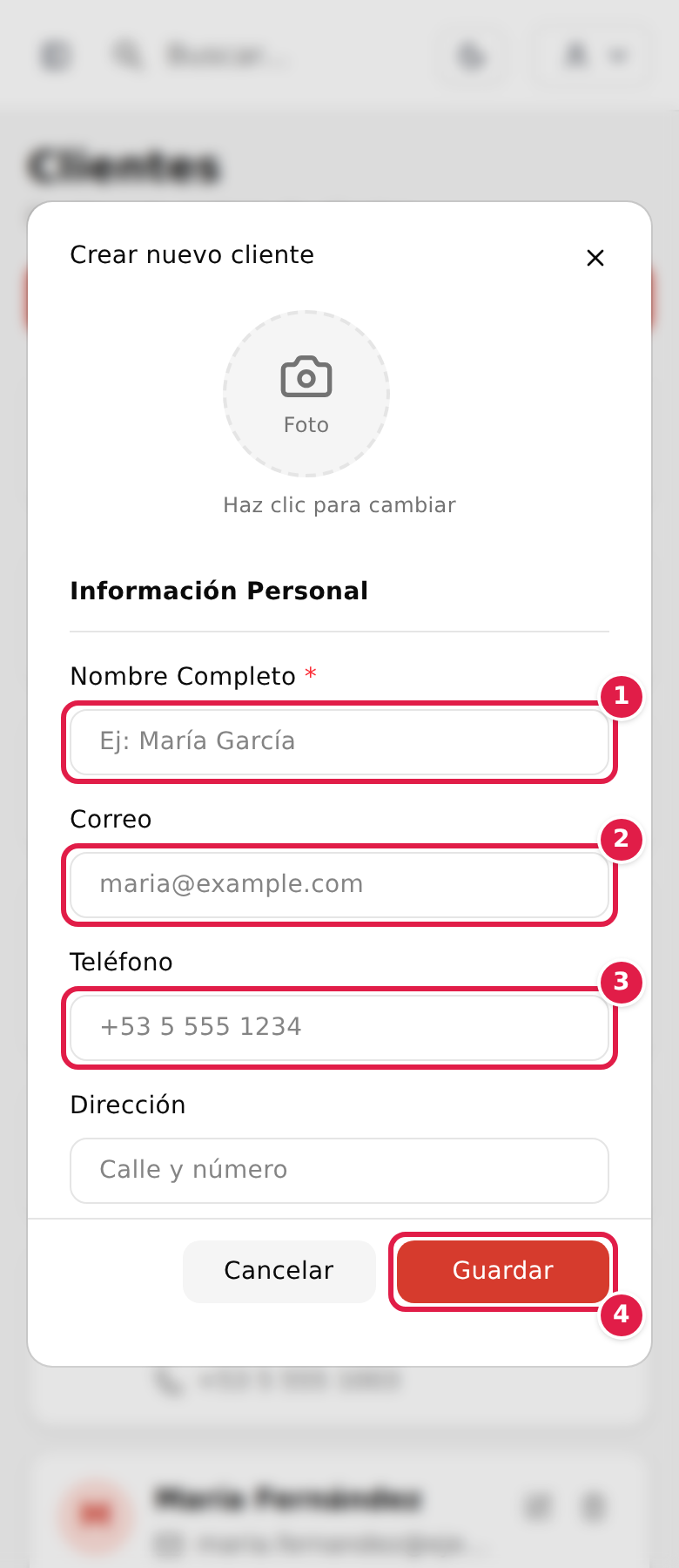
📸 Captura 13 — Formulario Crear nuevo cliente. Elementos a resaltar: 1) Nombre Completo, 2) Correo, 3) Teléfono, 4) botón Guardar. Encuadre: formulario completo. Nombre de archivo sugerido: 13_cliente_formulario.png
- Pulsa Nuevo cliente.
- Escribe el nombre en Nombre Completo (número 1).
- Escribe el Correo (número 2), si lo tiene.
- Escribe el Teléfono (número 3), si lo tiene.
- Si quieres, escribe la Dirección.
- Pulsa Guardar (número 4).
✅ Resultado esperado: Ves el aviso Se creó el cliente. La ficha aparece en la lista.
⚠️ Atención: Necesitas al menos un teléfono o un correo. Con los dos, mejor.
💡 Consejo: Para añadir una foto, toca el círculo Foto al inicio del formulario.
Buscar a un cliente
- Pulsa Clientes en el menú.
- Toca el buscador Buscar clientes....
- Escribe una parte del nombre, del correo o del teléfono.
✅ Resultado esperado: La lista muestra solo los clientes que coinciden.
Editar a un cliente
- Busca la tarjeta del cliente.
- Toca el icono del lápiz.
- Cambia lo que necesites.
- Pulsa Guardar.
✅ Resultado esperado: Ves el aviso Se actualizó el cliente.
Archivar a un cliente
Un cliente que ya no viene, pero que tiene citas en su historial, no se puede borrar. Archívalo: desaparece de tus listas y de las citas nuevas, y su historial se conserva.
- Busca la tarjeta del cliente.
- Toca el icono de la caja, Archivar.
✅ Resultado esperado: Ves el aviso Marta Díaz archivado con el botón Deshacer. El cliente sale de la lista.
Para ver a tus clientes archivados, pulsa Archivados, arriba de la lista. Para traer a uno de vuelta, toca Restaurar en su tarjeta. Pulsa Activos para volver a la lista normal.
❓ Nota: Si un cliente archivado vuelve a reservar desde tu página, Afilao lo restaura solo.
⚠️ Atención: No puedes agendar una cita nueva a un cliente archivado desde el panel. Restáuralo primero.
Borrar a un cliente
- Busca la tarjeta del cliente.
- Toca el icono de la papelera.
- Lee la pregunta: ¿Estás seguro de que quieres eliminar el cliente? Esta acción no se puede deshacer.
- Pulsa Eliminar.
✅ Resultado esperado: Ves el aviso Se eliminó el cliente.
⚠️ Atención: Borrar no se puede deshacer. Afilao no te deja borrar a un cliente que tiene citas, ni siquiera canceladas. Así no pierdes tu historial. Si solo quieres quitarlo de la lista, archívalo.
⚠️ Si algo sale mal
| Ves este mensaje | Qué hacer |
|---|---|
| Indica un teléfono o un correo | Escribe al menos uno de los dos y guarda de nuevo. |
| Ya existe un cliente con ese teléfono | Ese cliente ya está guardado. Búscalo en la lista. |
| Ya existe un cliente con ese correo | Ese cliente ya está guardado. Búscalo en la lista. |
| Este cliente tiene 2 citas registradas. Para no perder tu historial, no se puede eliminar: archívalo… | El cliente tiene citas en su historial. Archívalo para quitarlo de tus listas. |
| Este cliente está archivado. Restáuralo en Clientes para agendarle una cita. | Pulsa Archivados, busca al cliente y toca Restaurar. |
9. Tu página de reserva
Qué puedes hacer aquí
Tus clientes reservan solos en una página web tuya. Aquí sacas el enlace, imprimes el cartel con QR y ajustas las reglas de reserva.
Menú › Configuraciones › Reservas
Saca tu enlace y tu código QR
👉 Mira la Captura 14.
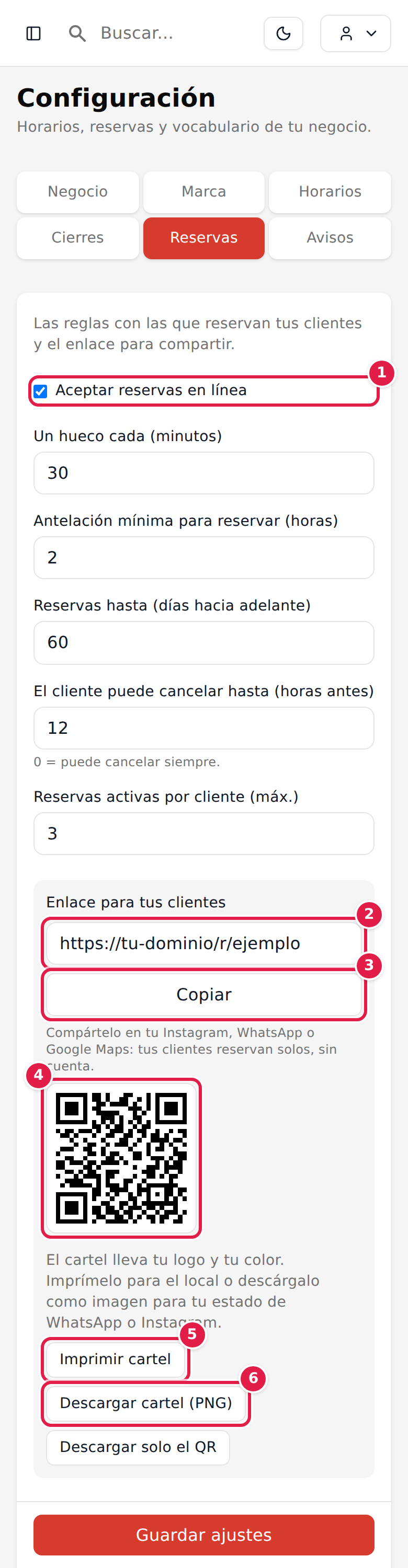
📸 Captura 14 — Ficha Reservas de Configuraciones. Elementos a resaltar: 1) Aceptar reservas en línea, 2) enlace, 3) botón Copiar, 4) código QR, 5) Imprimir cartel, 6) Descargar cartel (PNG). Encuadre: pantalla completa del móvil. Nombre de archivo sugerido: 14_reservas_enlace_qr.png
- Pulsa Configuraciones en el menú.
- Pulsa la ficha Reservas.
- Mira que Aceptar reservas en línea esté marcado (número 1).
- Baja hasta Enlace para tus clientes (número 2).
- Pulsa Copiar (número 3).
✅ Resultado esperado: Ves el aviso Enlace copiado.
Ahora pega el enlace donde quieras: tu Instagram, tu WhatsApp o tu ubicación en Google Maps.
⚠️ Atención: Si quitas la marca de Aceptar reservas en línea y guardas, tus clientes ven este mensaje: Este negocio no acepta reservas en línea por ahora.
Imprime tu cartel
El cartel lleva tu logo, tu color y el código QR. Tus clientes lo escanean con la cámara del celular.
👉 Mira la Captura 15.
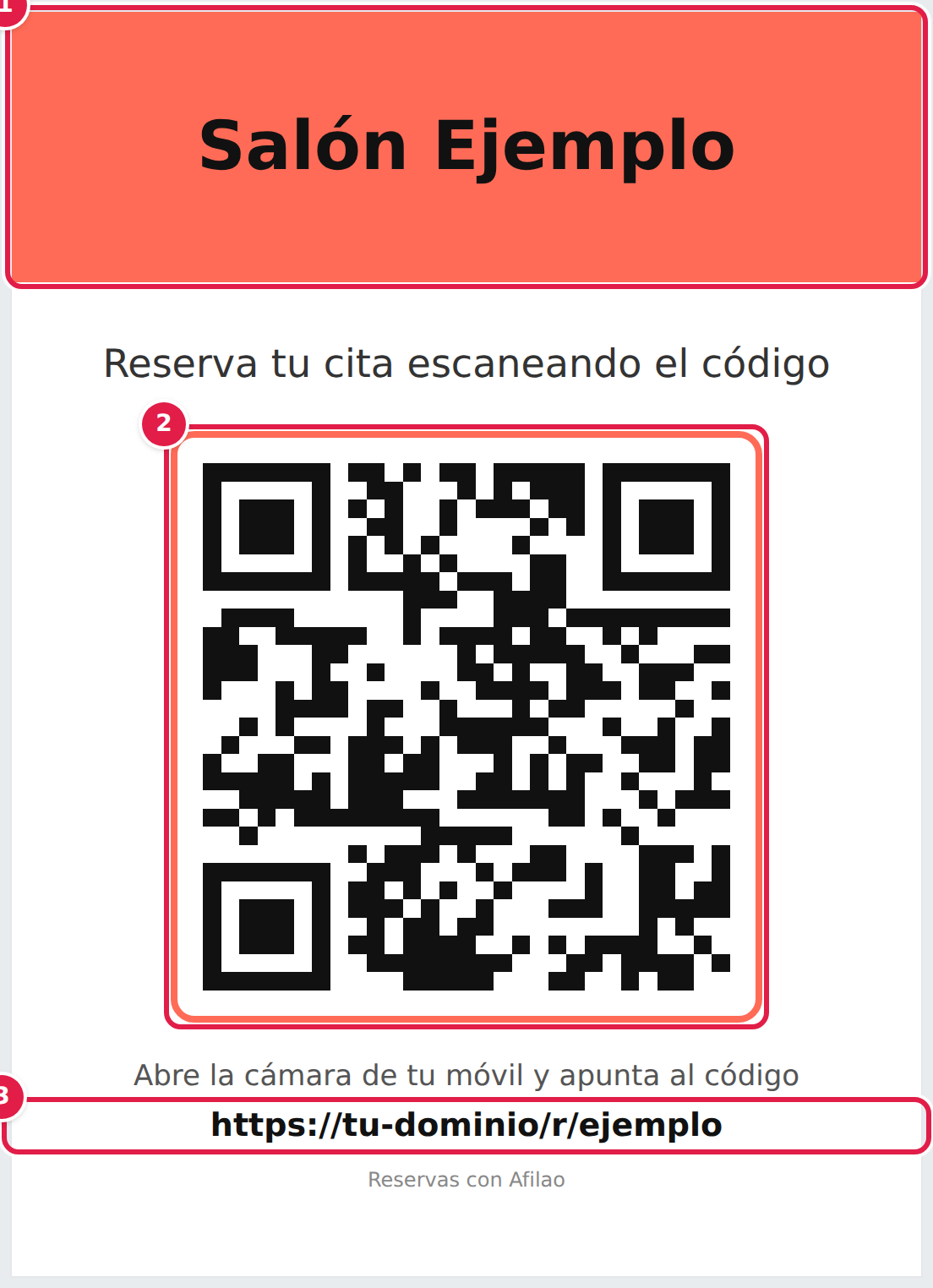
📸 Captura 15 — Cartel con el código QR para imprimir. Elementos a resaltar: 1) nombre o logo de tu salón, 2) código QR, 3) enlace de reserva. Encuadre: cartel completo. Nombre de archivo sugerido: 15_cartel_qr.png
- En la ficha Reservas, baja hasta el código QR.
- Elige una opción:
- Imprimir cartel: lo manda a la impresora.
- Descargar cartel (PNG): guarda una imagen para compartir en WhatsApp o Instagram.
- Descargar solo el QR: guarda solo el código.
✅ Resultado esperado: Se abre la ventana de impresión, o se guarda la imagen en tu dispositivo.
❓ Nota: El cartel se ve así de bien si ya subiste tu logo y elegiste tu color. Lo haces en Configuraciones › Marca. Mira el capítulo 13.
⚠️ Si algo sale mal
| Ves este mensaje | Qué hacer |
|---|---|
| Permite las ventanas emergentes para imprimir el cartel | Tu navegador bloqueó la ventana. Permítela y pulsa Imprimir cartel otra vez. |
| No se pudo crear la imagen | Pulsa Descargar cartel (PNG) otra vez. Si falla, prueba Imprimir cartel. |
Ajusta las reglas de reserva
En la misma ficha Reservas tienes estos campos:
| Campo | Qué controla |
|---|---|
| Un hueco cada (minutos) | Cada cuántos minutos se ofrece una hora. Por ejemplo, 30 ofrece 09:00, 09:30, 10:00. |
| Antelación mínima para reservar (horas) | Con cuántas horas de aviso pueden reservar. Con 2, nadie reserva para dentro de una hora. |
| Reservas hasta (días hacia adelante) | Hasta cuántos días en el futuro pueden reservar. |
| El cliente puede cancelar hasta (horas antes) | Hasta cuándo puede cancelar o cambiar su cita. Con 0, siempre. |
| Reservas activas por cliente (máx.) | Cuántas citas pendientes puede tener a la vez una misma persona. |
Para guardar los cambios:
- Cambia lo que necesites.
- Pulsa Guardar ajustes, abajo.
✅ Resultado esperado: Ves el aviso Ajustes de reserva guardados.
Lo que ve tu cliente
Esto es lo que verá tu cliente cuando abra tu enlace. Conócelo para ayudarle si te llama.
Paso 1: elige el servicio
👉 Mira la Captura 16.
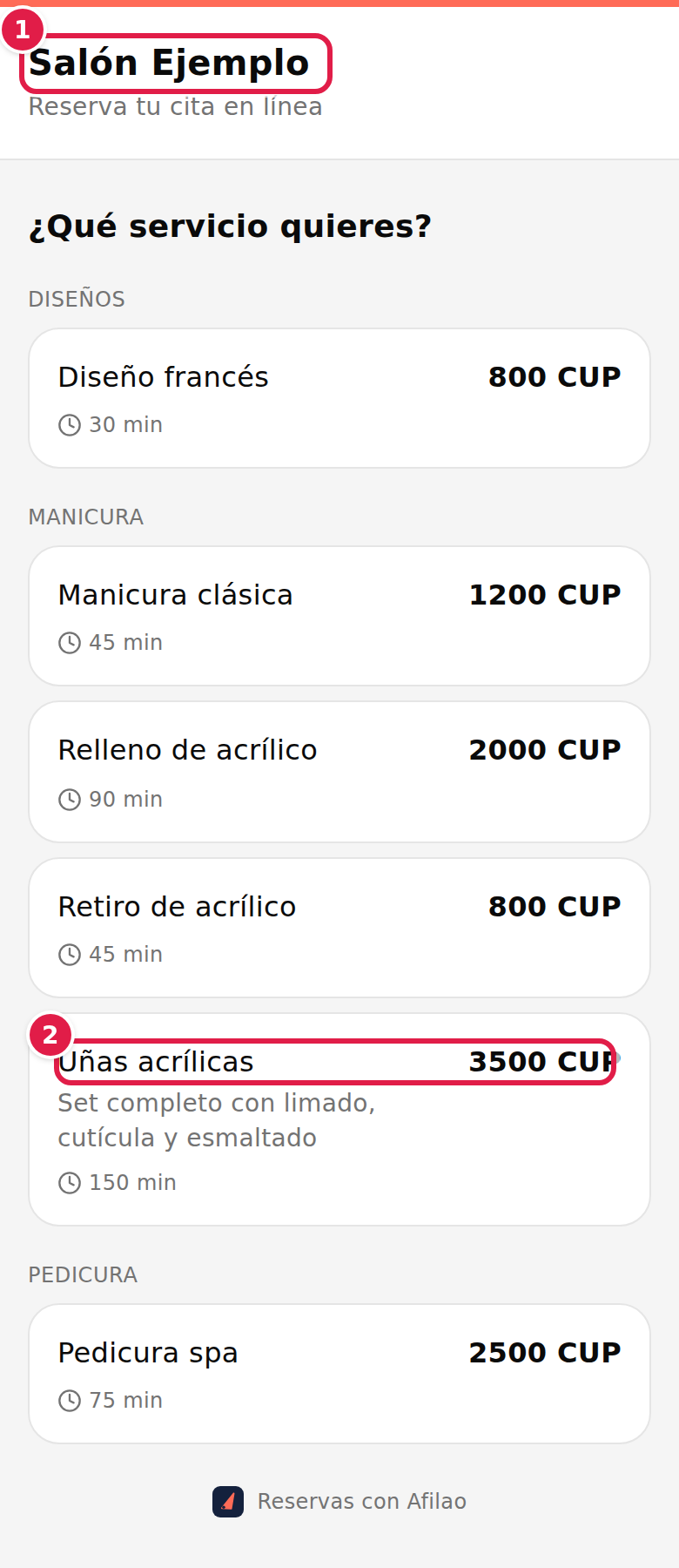
📸 Captura 16 — Página de reserva, primer paso. Elementos a resaltar: 1) nombre del salón, 2) un servicio con su precio y duración. Encuadre: pantalla completa del móvil. Nombre de archivo sugerido: 16_reserva_servicios.png
El cliente ve la pregunta ¿Qué servicio quieres? con tus servicios agrupados por categoría. Toca el que quiere.
Paso 2: elige con quién (si hay varios profesionales)
👉 Mira la Captura 17.
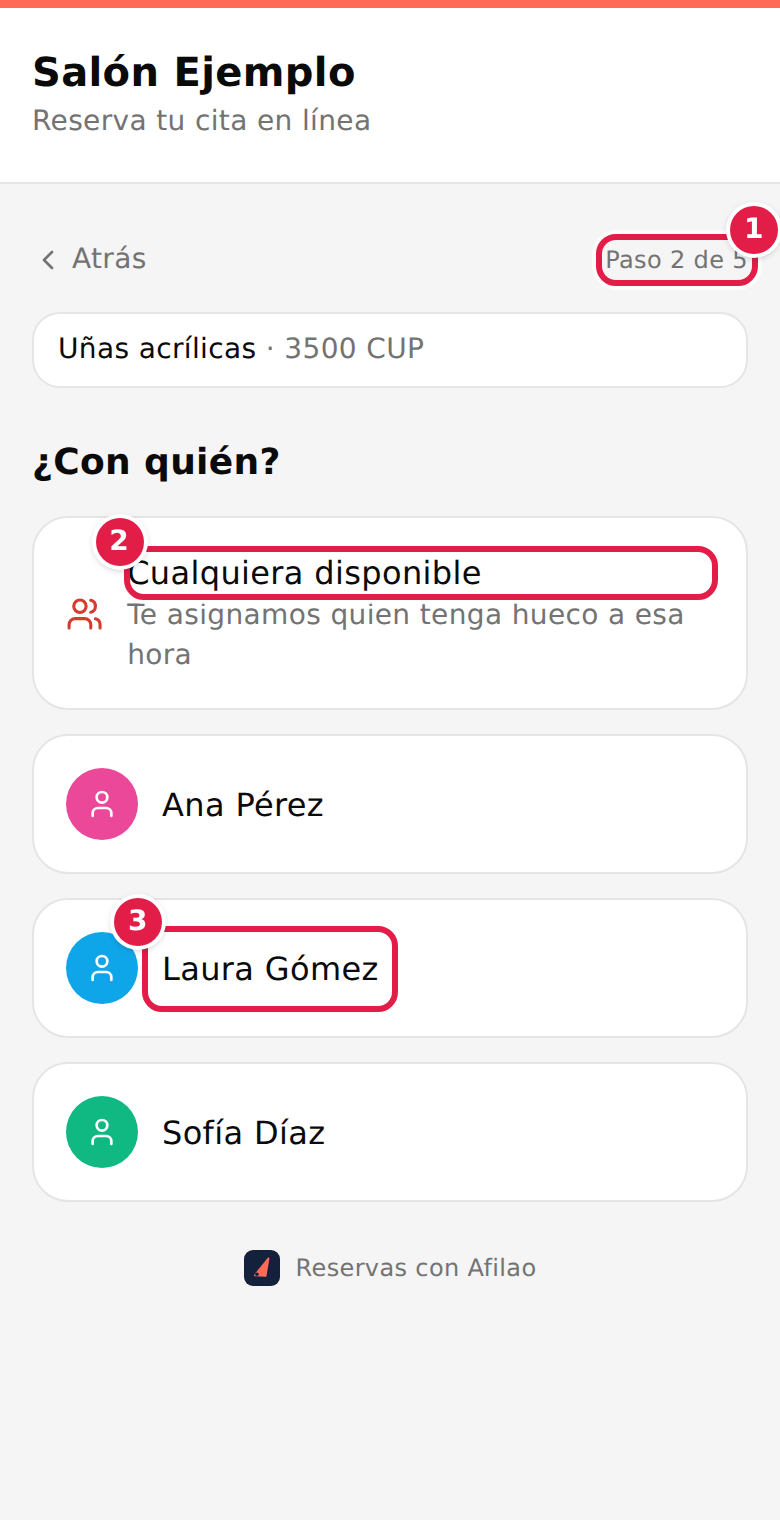
📸 Captura 17 — Página de reserva, paso ¿Con quién?. Elementos a resaltar: 1) indicador de paso, 2) Cualquiera disponible, 3) un profesional. Encuadre: pantalla completa del móvil. Nombre de archivo sugerido: 17_reserva_profesional.png
Si ofreces el servicio con varias personas, el cliente elige una o toca Cualquiera disponible. Arriba ve Paso 2 de 5 y el servicio que eligió.
Paso 3: elige el día
👉 Mira la Captura 18.
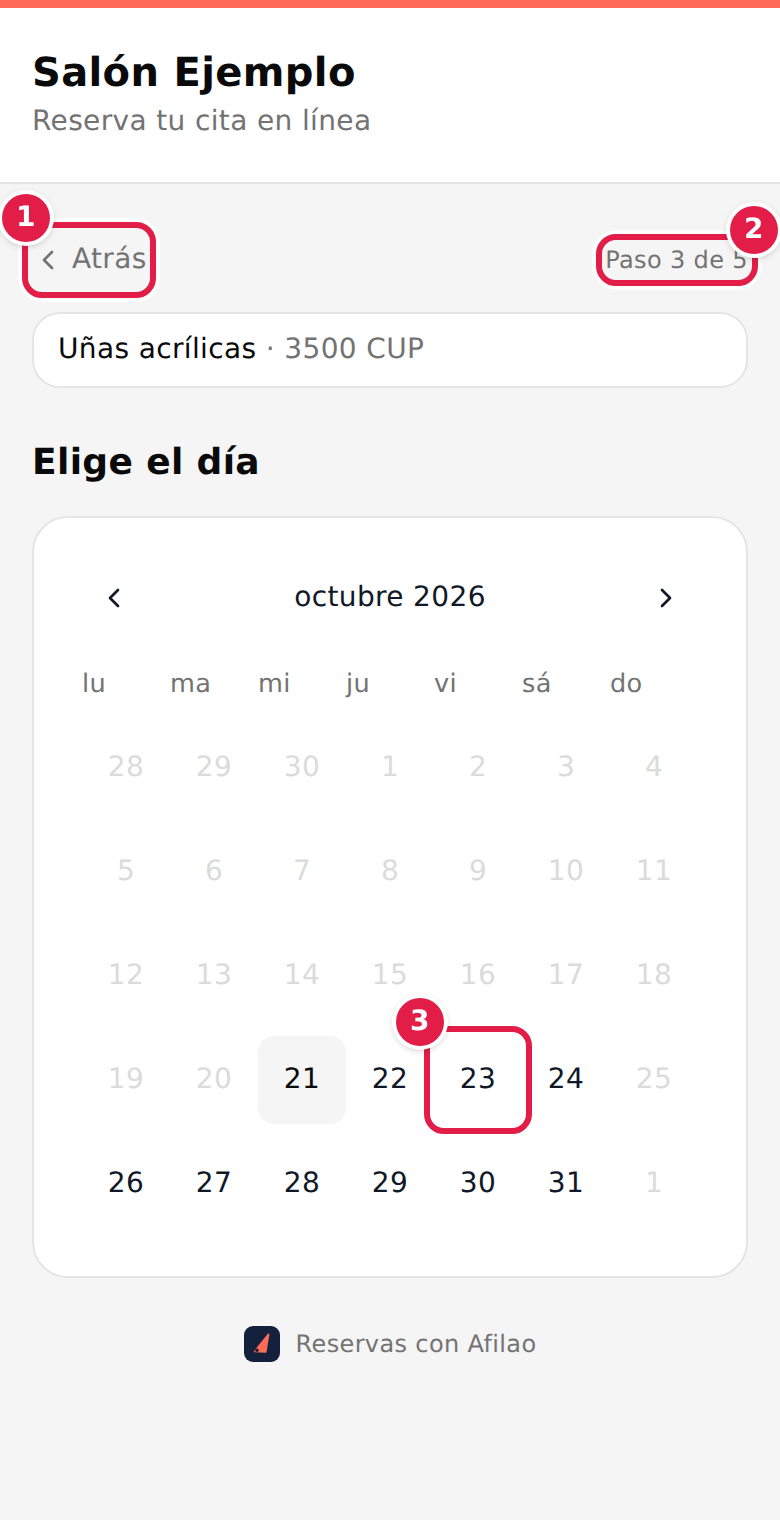
📸 Captura 18 — Página de reserva, paso Elige el día. Elementos a resaltar: 1) botón Atrás, 2) indicador de paso, 3) un día disponible. Encuadre: pantalla completa del móvil. Nombre de archivo sugerido: 18_reserva_dia.png
Los días que no se pueden elegir salen en gris. El botón Atrás vuelve al paso anterior.
Paso 4: elige la hora
👉 Mira la Captura 19.
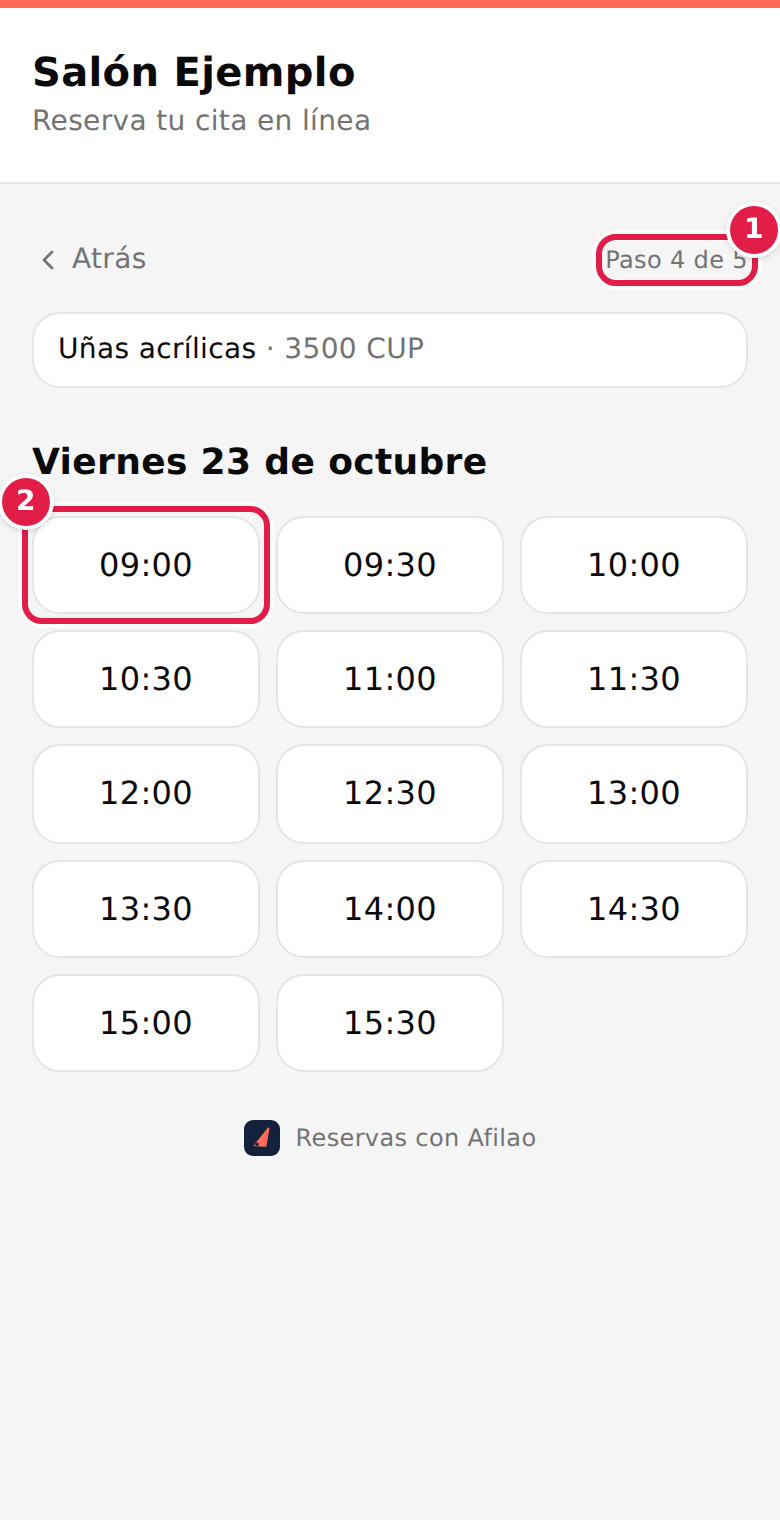
📸 Captura 19 — Página de reserva, paso de la hora. Elementos a resaltar: 1) indicador de paso, 2) una hora libre. Encuadre: pantalla completa del móvil. Nombre de archivo sugerido: 19_reserva_hora.png
El cliente toca la hora que le sirve. Solo ve horas libres.
Paso 5: escribe sus datos
👉 Mira la Captura 20.
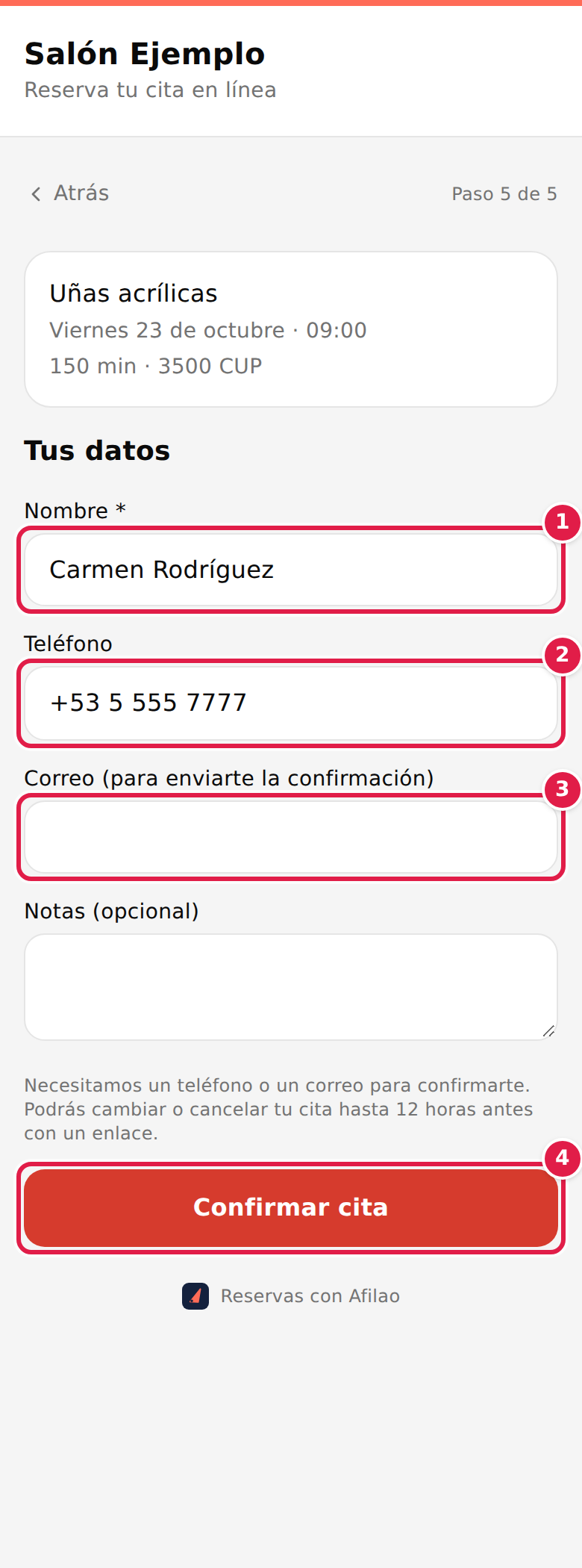
📸 Captura 20 — Página de reserva, paso Tus datos. Elementos a resaltar: 1) Nombre, 2) Teléfono, 3) Correo, 4) botón Confirmar cita. Encuadre: pantalla completa del móvil. Nombre de archivo sugerido: 20_reserva_datos.png
El cliente escribe su nombre y un teléfono o un correo. Luego toca Confirmar cita.
Listo: la reserva está hecha
👉 Mira la Captura 21.
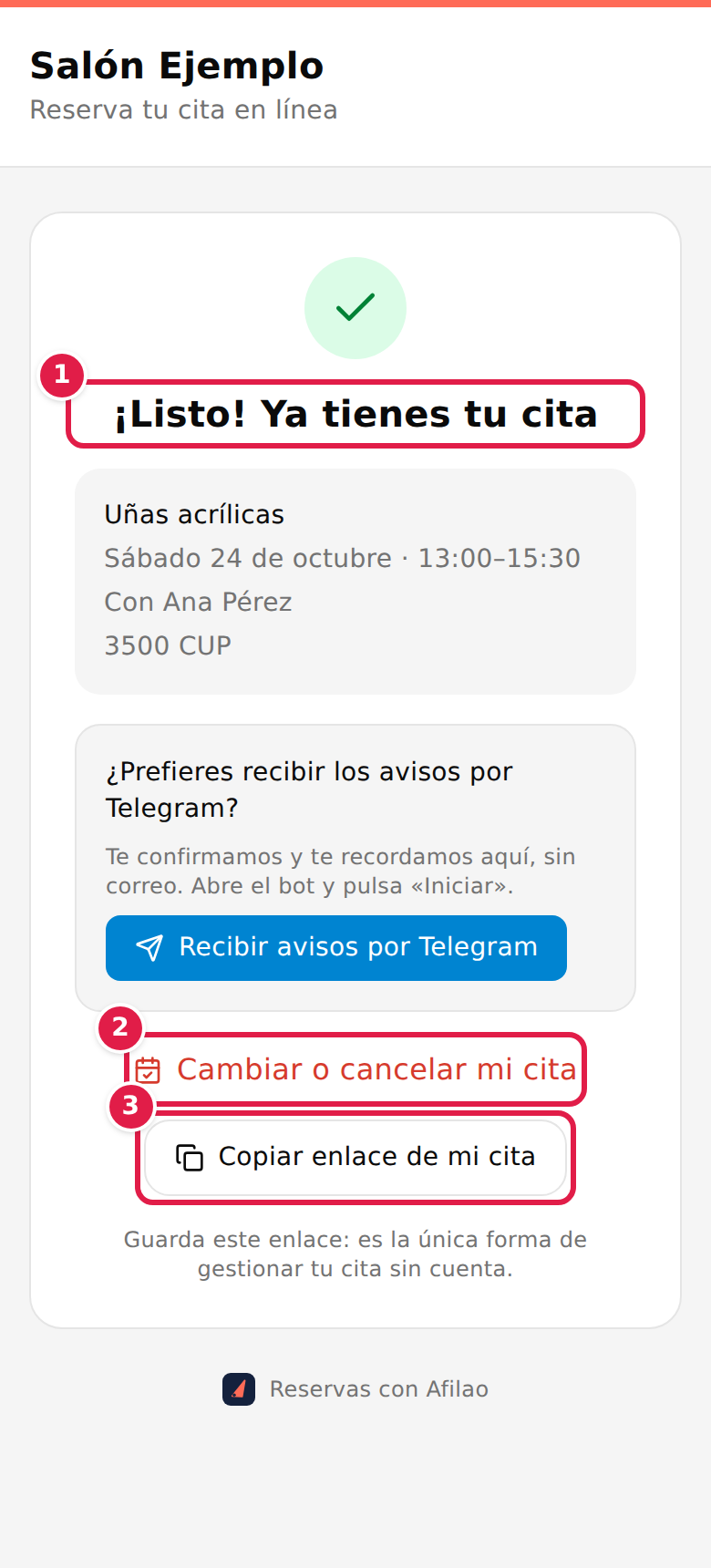
📸 Captura 21 — Página de reserva confirmada. Elementos a resaltar: 1) mensaje ¡Listo! Ya tienes tu cita, 2) enlace Cambiar o cancelar mi cita, 3) botón Copiar enlace de mi cita. Encuadre: pantalla completa del móvil. Nombre de archivo sugerido: 21_reserva_listo.png
El cliente ve ¡Listo! Ya tienes tu cita con el resumen. Si tu negocio tiene el bot de Telegram (un asistente automático que manda avisos; lo explicamos en el capítulo 10), ve también el botón Recibir avisos por Telegram.
Debajo del resumen, el cliente ve Añadir a mi calendario. Tiene dos botones: Google Calendar y Apple / Outlook (.ics). Con uno de ellos, la cita queda en su calendario con la fecha, la hora y el nombre del salón. Así no se le olvida.
⚠️ Atención: Dile a tus clientes que guarden el enlace Cambiar o cancelar mi cita. Es la única forma de gestionar su cita sin cuenta. Para eso sirve Copiar enlace de mi cita.
Cambiar o cancelar su cita
👉 Mira la Captura 22.
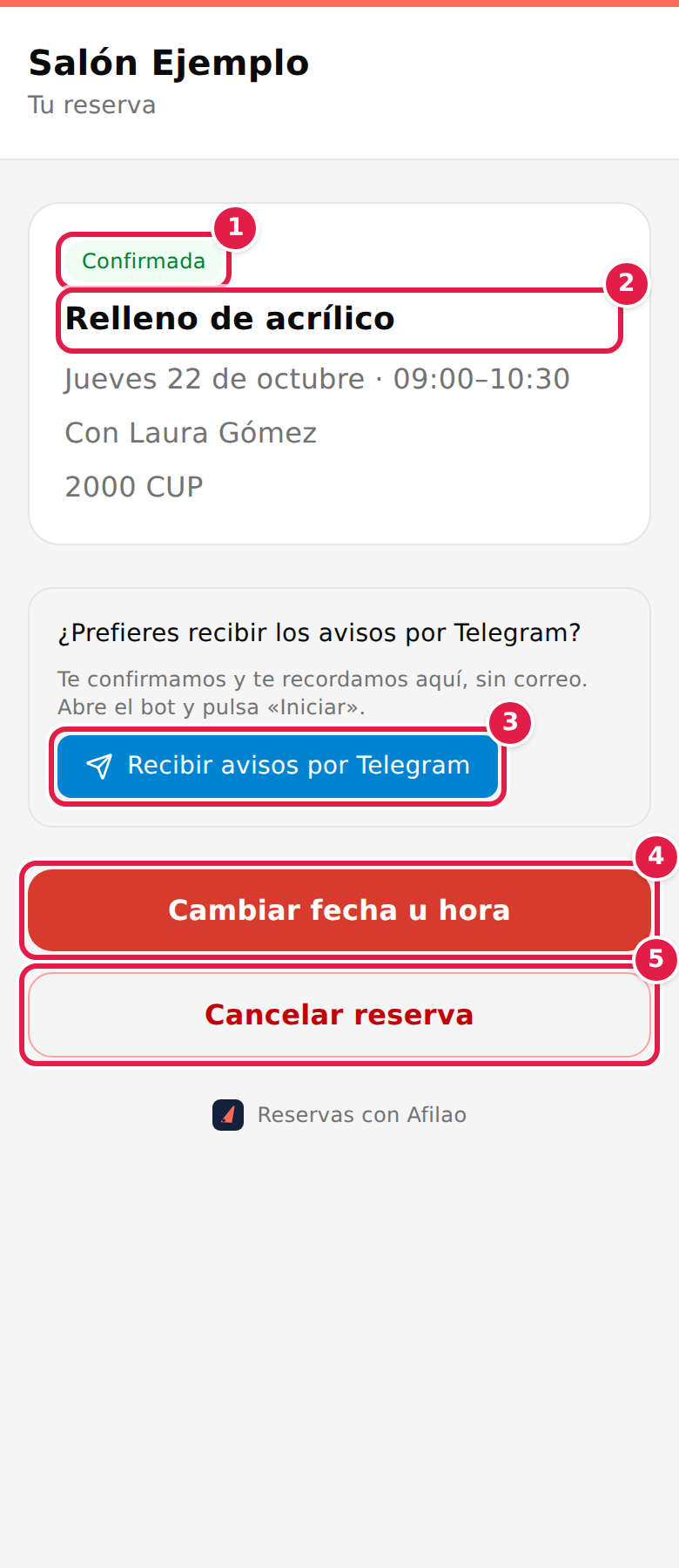
📸 Captura 22 — Página Tu reserva. Elementos a resaltar: 1) estado, 2) resumen de la cita, 3) Recibir avisos por Telegram, 4) Cambiar fecha u hora, 5) Cancelar reserva. Encuadre: pantalla completa del móvil. Nombre de archivo sugerido: 22_gestionar_cita.png
Con su enlace, el cliente toca Cambiar fecha u hora o Cancelar reserva. Tú ves el cambio en tu agenda al instante. Mientras la cita esté activa, también puede Añadir a mi calendario.
👉 Mira la Captura 49.
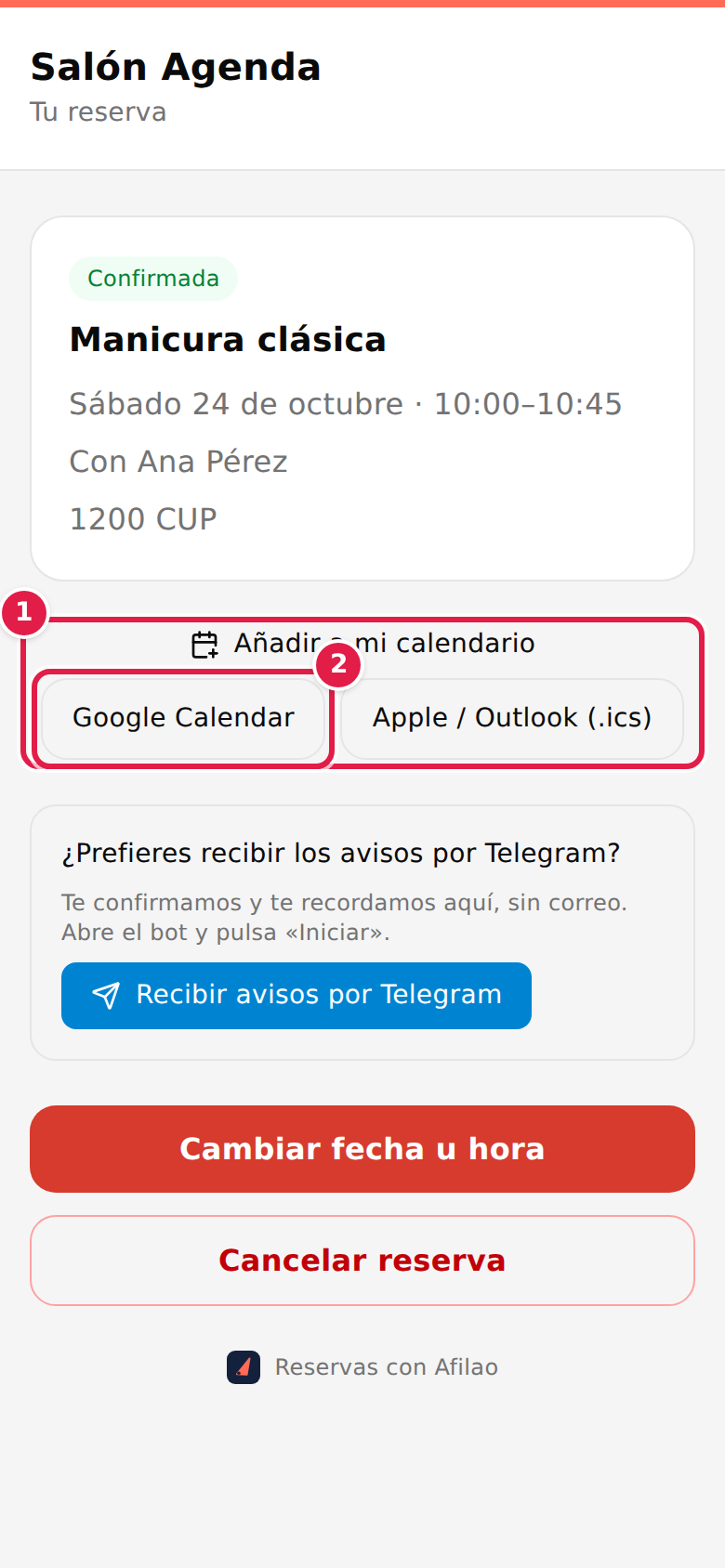
📸 Captura 49 — Página Tu reserva con Añadir a mi calendario. Elementos a resaltar: 1) grupo Añadir a mi calendario, 2) botón Google Calendar. Encuadre: pantalla completa del móvil. Nombre de archivo sugerido: 49_anadir_calendario.png
⚠️ Lo que puede ver tu cliente cuando algo falla
| Mensaje | Qué significa |
|---|---|
| El horario seleccionado ya no está disponible. Elige otro. | Otra persona reservó esa hora un segundo antes. Debe elegir otra. |
| Ya tienes 3 reservas pendientes. Cancela alguna o contacta al salón para reservar más. | Llegó al máximo de citas activas por cliente. |
| Solo se puede cambiar con al menos 12 horas de antelación. Contacta al salón. | Pasó el plazo para cancelar. Debe llamarte. |
| Enlace no válido o vencido | El enlace de su cita ya no sirve. Búscala en tu agenda. |
10. El bot de Telegram
Qué puedes hacer aquí
Con el bot de Telegram, Afilao te avisa de cada reserva nueva o cancelada. También avisa a tus clientes y a tus profesionales. Es opcional, pero muy útil.
Telegram es una aplicación de mensajes, como WhatsApp. Es gratuita. Un bot es un asistente automático que escribe mensajes por ti.
❓ Nota: Cada negocio crea su propio bot. Así los avisos salen con el nombre de tu salón.
Qué avisos manda el bot
| A quién | Qué recibe |
|---|---|
| Dueño | Cada reserva nueva y cada cancelación del salón. Y cada mañana, a las 8:00, el resumen de las citas del día. |
| Profesional | Las reservas nuevas y las cancelaciones de sus propias citas. Y cada mañana, a las 8:00, el resumen de sus citas del día. |
| Cliente | Su confirmación y recordatorios de su cita. |
Si un cliente no usa Telegram, recibe los avisos por correo.
El resumen del día
Cada mañana, a las 8:00 de la hora de tu salón, el bot te escribe con las citas de hoy. Por ejemplo:
☀️ Tu salón: 2 citas hoy, jueves 22 de octubre
• 09:00 · María Fernández · Uñas acrílicas (Ana)
• 11:00 · Yadira Castillo · Manicura clásica (Luis) — pendiente de confirmar
El profesional recibe el suyo con solo sus citas. Si no hay citas ese día, el bot no escribe. Los resúmenes llegan una sola vez por día.
Para apagarlo, ve a Configuraciones › Avisos y quita la marca de Resumen del día por Telegram, cada mañana a las 8:00. Pulsa Guardar ajustes.
Crear el bot de tu salón
Solo lo hace el dueño, una vez.
- Abre Telegram en tu celular.
- Busca @BotFather y ábrelo. Es el bot oficial de Telegram para crear bots.
- Escríbele
/newbot. - Responde lo que te pida: un nombre para el bot y un usuario que termine en
bot. - Copia el token que te da. Es un texto largo con números y letras. Es la llave de tu bot.
- En Afilao, ve a Menú › Configuraciones › Avisos.
- Pega el token en Token del bot de Telegram (opcional).
- Pulsa Guardar ajustes.
👉 Mira la Captura 23.
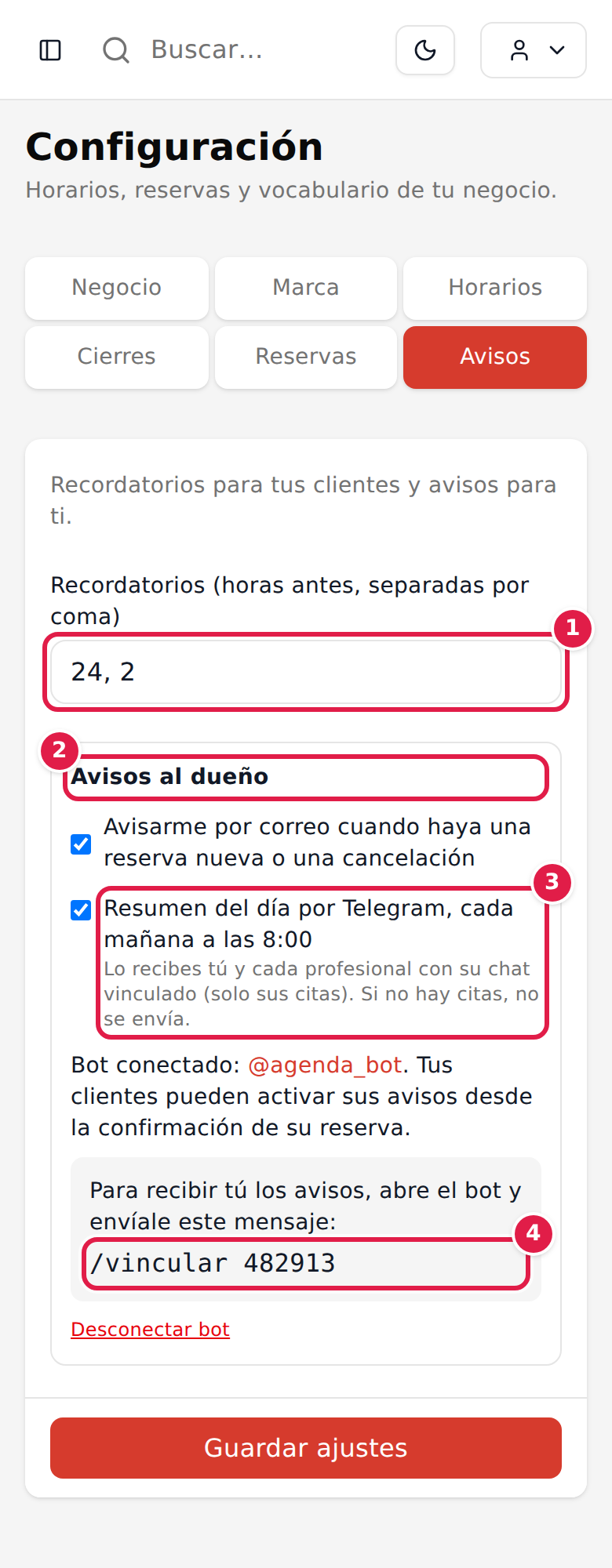
📸 Captura 23 — Ficha Avisos de Configuraciones con el bot ya conectado. Elementos a resaltar: 1) Recordatorios, 2) Avisos al dueño, 3) Resumen del día por Telegram, 4) código/vincular. Encuadre: pantalla completa del móvil. Nombre de archivo sugerido:23_avisos_telegram.png
✅ Resultado esperado: Ves Bot conectado: @el_nombre_de_tu_bot.
⚠️ Atención: No compartas el token con nadie. Quien lo tenga controla tu bot.
💡 Consejo: Pon el logo de tu salón al bot. En Telegram, abre @BotFather, elige tu bot, pulsa Edit Bot y luego Edit Botpic.
⚠️ Si algo sale mal
| Ves este mensaje | Qué hacer |
|---|---|
| Telegram no reconoce ese token. Cópialo de nuevo desde @BotFather. | Copia el token completo, sin espacios, y pégalo otra vez. |
| No se pudo activar el bot | Espera unos minutos y vuelve a guardar. Si sigue, escribe a soporte. |
Recibir los avisos tú, el dueño
- En Configuraciones › Avisos, busca el recuadro Avisos al dueño.
- Copia el mensaje que dice
/vinculary un código (número 4 de la Captura 23). - Abre tu bot en Telegram. Pulsa su nombre, que aparece como Bot conectado: @….
- Pulsa Iniciar si Telegram te lo pide.
- Envía el mensaje, por ejemplo
/vincular A1B2C3D4.
👉 Mira la Captura 24.
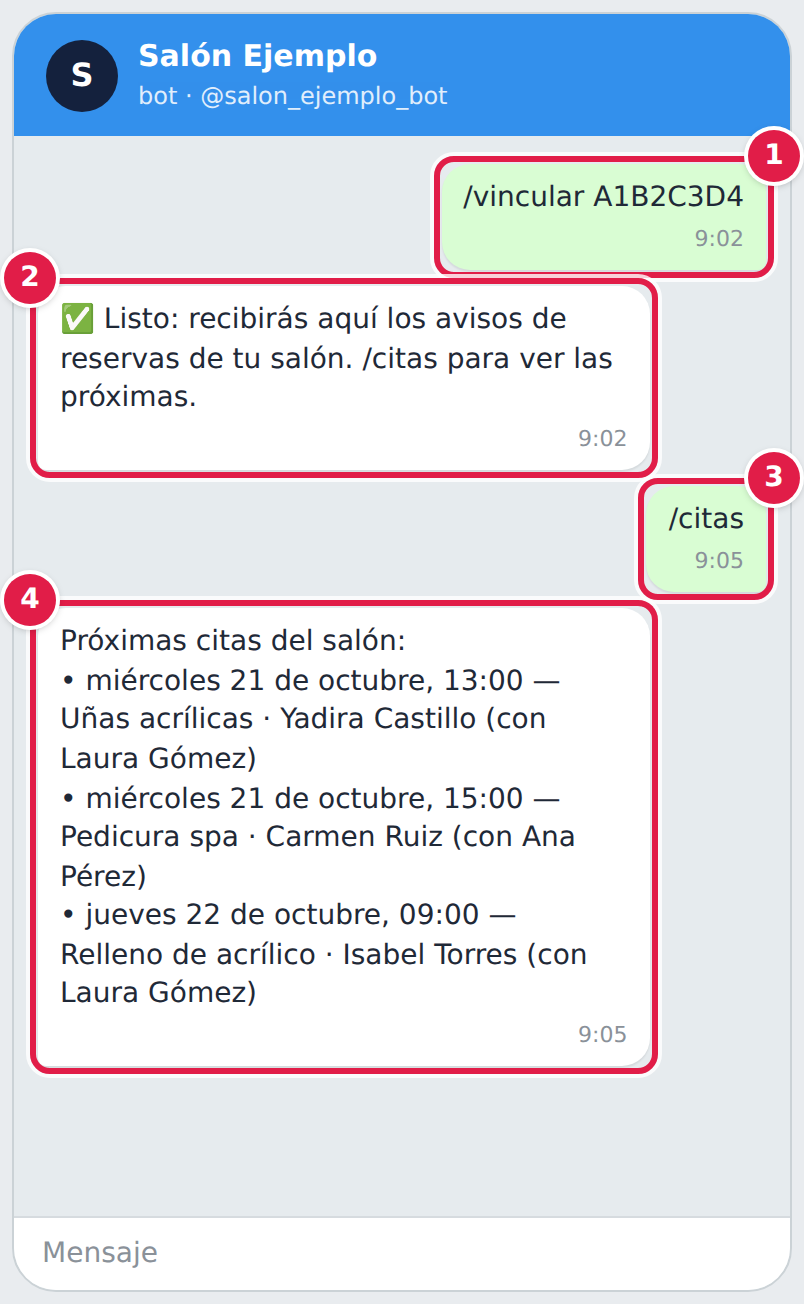
📸 Captura 24 — Chat con el bot de tu salón en Telegram. Elementos a resaltar: 1) tu mensaje con el código, 2) respuesta del bot, 3) comando/citas, 4) lista de próximas citas. Encuadre: chat completo en el móvil. Nombre de archivo sugerido:24_telegram_chat.png
✅ Resultado esperado: El bot responde ✅ Listo: recibirás aquí los avisos de reservas de tu salón. En Afilao ves ✓ Recibes aquí los avisos de reservas y cancelaciones.
❓ Nota: El código sirve una sola vez. Si te equivocas, recarga la página: Afilao te muestra un código nuevo.
Comandos del bot
Escribe estos comandos en el chat con el bot.
| Comando | Qué hace |
|---|---|
/citas | Dueño: las próximas citas de todo el salón. Profesional: sus próximas citas. Cliente: sus citas, con el enlace para gestionarlas. |
/historial | Cliente: sus últimos trabajos realizados. |
/parar | Deja de enviarte avisos. |
/vincular y un código | Une tu chat con tu cuenta, como dueño o profesional. |
Si escribes otra cosa, el bot responde con una pequeña ayuda y la lista de comandos.
Vincular a un profesional
Cada profesional vincula su propio Telegram.
- El profesional entra a Afilao con su cuenta.
- Pulsa el icono de persona, arriba a la derecha, y luego Mi Perfil.
- Baja hasta Avisos de mis citas por Telegram.
👉 Mira la Captura 25.
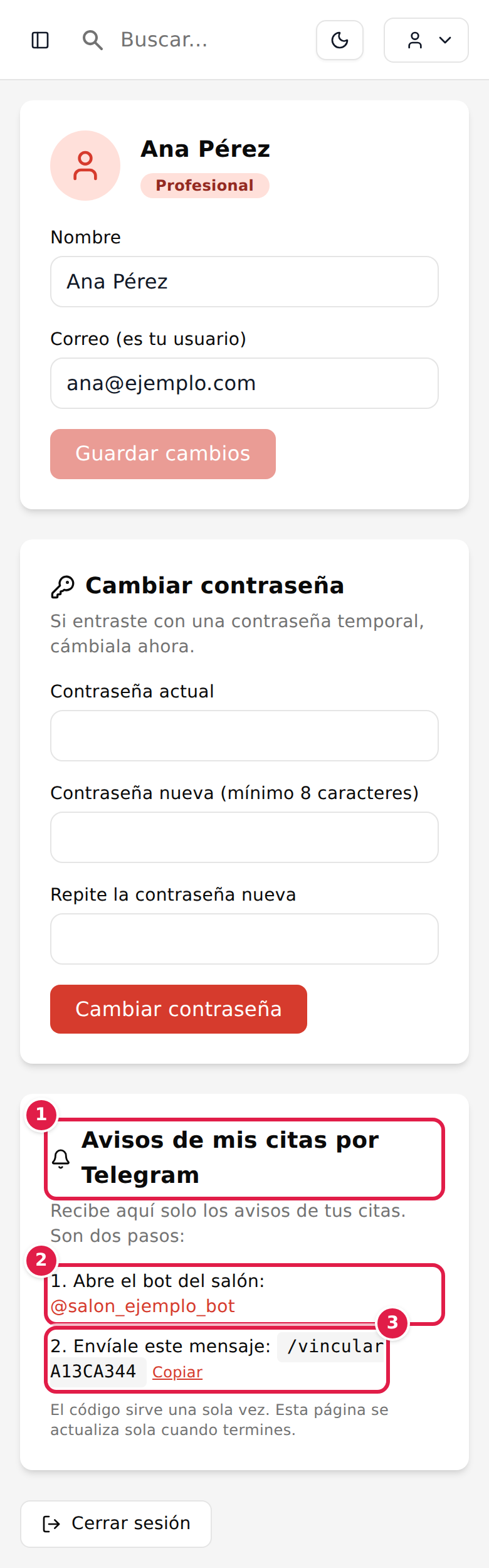
📸 Captura 25 — Mi perfil de un profesional, sección Avisos de mis citas por Telegram. Elementos a resaltar: 1) título de la sección, 2) enlace al bot del salón, 3) código/vincular. Encuadre: recorte de la sección. Nombre de archivo sugerido:25_perfil_telegram.png
- Abre el bot del salón con el enlace que aparece (número 2).
- Envía el mensaje
/vincularcon su código (número 3).
✅ Resultado esperado: El bot responde con tu nombre: ✅ Listo, Ana Pérez: recibirás aquí los avisos de tus citas… La pantalla de Afilao se actualiza sola.
Para dejar de recibir avisos, el profesional pulsa Desvincular Telegram en la misma sección. Verá Telegram desvinculado.
❓ Nota: Si el bot no está conectado, el profesional ve: El salón todavía no activó el bot de Telegram. Pídele al dueño que lo conecte en Configuraciones.
Desconectar el bot
- Ve a Menú › Configuraciones › Avisos.
- Pulsa Desconectar bot.
- Confirma en el mensaje: ¿Desconectar el bot? Los clientes dejarán de recibir avisos por Telegram.
✅ Resultado esperado: Vuelve a aparecer el campo Token del bot de Telegram (opcional).
⚠️ Atención: Al desconectar, todos pierden sus avisos por Telegram. Tendrán que vincularse de nuevo cuando conectes un bot.
⚠️ Errores frecuentes
| Qué pasa | Qué hacer |
|---|---|
| El bot no me responde. | Revisa que escribiste el mensaje exacto, con / al inicio. Prueba /citas. |
| El bot dice Código inválido. | El código ya se usó o está mal copiado. Recarga Afilao y copia el código nuevo. |
| Un cliente no recibe avisos por Telegram. | Debe tocar Recibir avisos por Telegram al confirmar su reserva. Si no, recibe correo. |
11. Servicios y Categorías
Qué puedes hacer aquí
En Servicios pones lo que ofreces, con su precio y su duración. En Categorías los agrupas, para que tus clientes los encuentren fácil.
Menú › Servicios y Menú › Categorías (los ven el dueño y el gerente)
Conoce la pantalla de Servicios
👉 Mira la Captura 26.
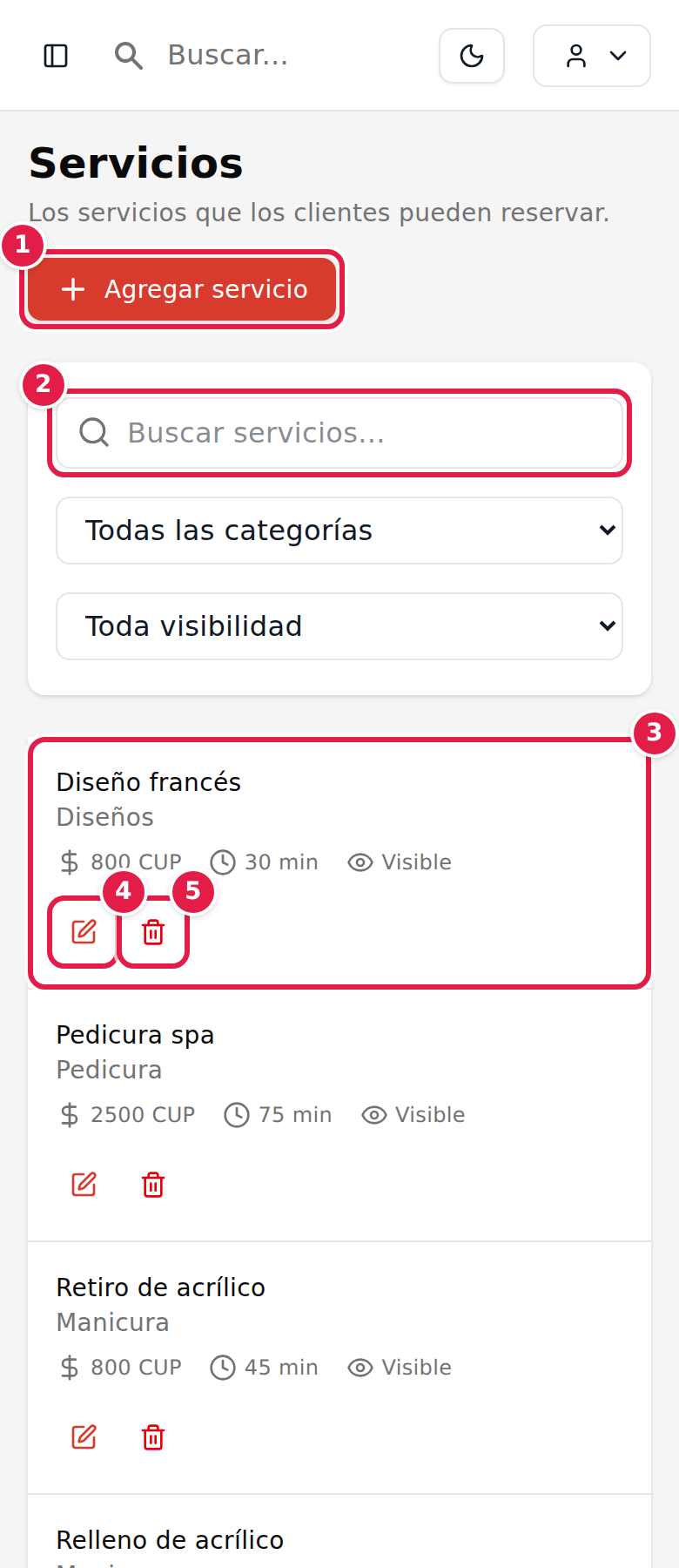
📸 Captura 26 — Pantalla Servicios. Elementos a resaltar: 1) botón Agregar servicio, 2) buscador, 3) fila de un servicio, 4) icono de lápiz, 5) icono de papelera. Encuadre: pantalla completa del móvil. Nombre de archivo sugerido: 26_servicios_lista.png
- Agregar servicio (número 1): crea un servicio nuevo.
- Buscador (número 2): escribe una parte del nombre. Debajo tienes dos filtros: Todas las categorías y Toda visibilidad.
- Fila del servicio (número 3): muestra el nombre, la categoría, el precio, la duración y si es Visible.
- Lápiz (número 4): edita el servicio.
- Papelera (número 5): borra el servicio.
Crear un servicio
👉 Mira la Captura 27.
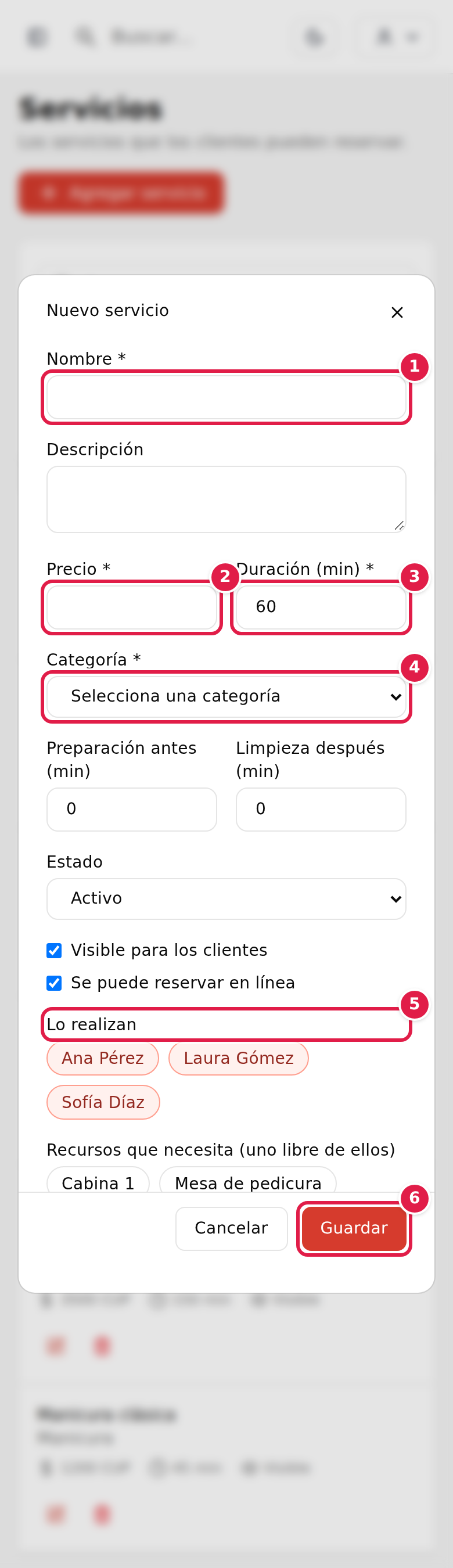
📸 Captura 27 — Formulario Nuevo servicio. Elementos a resaltar: 1) Nombre, 2) Precio, 3) Duración (min), 4) Categoría, 5) Lo realizan, 6) botón Guardar. Encuadre: formulario completo. Nombre de archivo sugerido: 27_servicio_formulario.png
- Pulsa Agregar servicio.
- Escribe el nombre en Nombre (número 1). Por ejemplo, Uñas acrílicas.
- Escribe el Precio (número 2). Solo el número, sin moneda.
- Escribe la Duración (min) (número 3). Por ejemplo,
90. - Elige la Categoría (número 4).
- En Lo realizan (número 5), toca los nombres de los profesionales que hacen este servicio. Los elegidos se ponen de color.
- Pulsa Guardar (número 6).
✅ Resultado esperado: Ves el aviso Servicio creado correctamente. El servicio aparece en la lista.
Estos campos son opcionales:
| Campo | Para qué sirve |
|---|---|
| Descripción | Un texto corto que verá tu cliente al reservar. |
| Preparación antes (min) | Minutos que necesitas antes de empezar. Ese tiempo queda bloqueado en la agenda. |
| Limpieza después (min) | Minutos que necesitas al terminar. También queda bloqueado. |
| Estado | Activo o Inactivo (no se puede reservar). |
| Visible para los clientes | Si quitas la marca, el servicio no sale en tu página de reserva. |
| Se puede reservar en línea | Si quitas la marca, solo tú puedes agendarlo desde el panel. |
| Recursos que necesita | Silla o cabina que ocupa el servicio. Solo sale si creaste recursos. |
⚠️ Atención: Si no marcas a ningún profesional en Lo realizan, nadie podrá recibir reservas de ese servicio.
💡 Consejo: Para quitar un servicio por un tiempo, ponlo en Inactivo. Así no pierdes su historial.
Editar o borrar un servicio
- Busca el servicio en la lista.
- Toca el lápiz para editarlo, o la papelera para borrarlo.
- Si editas, cambia lo que necesites y pulsa Guardar. Verás Servicio actualizado correctamente.
- Si borras, confirma la pregunta ¿Seguro que quieres eliminar este servicio?. Verás Servicio eliminado correctamente.
⚠️ Si algo sale mal
| Qué pasa | Qué hacer |
|---|---|
| Un servicio no sale en mi página de reserva. | Revisa que esté Activo, Visible para los clientes y Se puede reservar en línea. Revisa también que algún profesional lo haga. |
| No me deja guardar. | Falta el nombre, el precio, la duración o la categoría. |
| No puedo borrar un servicio con citas. | Ponlo en Inactivo en lugar de borrarlo. |
Las categorías
👉 Mira la Captura 28.
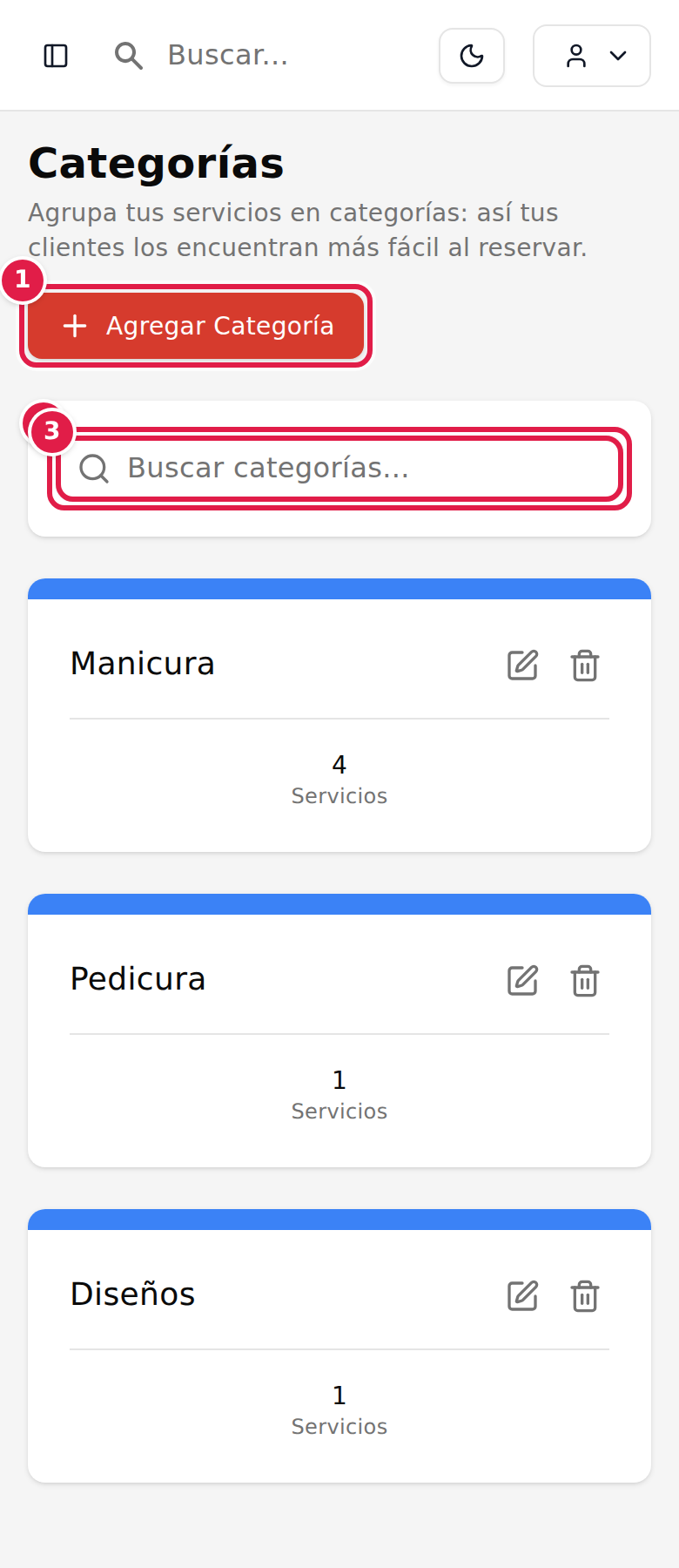
📸 Captura 28 — Pantalla Categorías. Elementos a resaltar: 1) botón Agregar Categoría, 2) buscador, 3) tarjeta de una categoría. Encuadre: pantalla completa del móvil. Nombre de archivo sugerido: 28_categorias.png
Cada tarjeta muestra el nombre de la categoría y cuántos servicios tiene. Por ejemplo: Manicura, Pedicura, Diseños.
Crear una categoría
- Pulsa Menú › Categorías.
- Pulsa Agregar Categoría (número 1).
- Escribe el Nombre (obligatorio).
- Si quieres, escribe una Descripción, elige un Color y un Orden.
- Pulsa Crear Categoría.
✅ Resultado esperado: Ves el aviso Categoría creada correctamente.
Para editar, toca el lápiz de la tarjeta, cambia lo que necesites y pulsa Actualizar Categoría. Para borrar, toca la papelera y confirma.
⚠️ Atención: Si una categoría tiene servicios, cámbiales la categoría antes de borrarla.
12. Profesionales
Qué puedes hacer aquí
Aquí creas la ficha de cada persona que atiende. Defines cuándo trabaja, qué servicios hace y cómo reserva su agenda.
Menú › Profesionales (lo ven el dueño y el gerente)
Conoce la pantalla
👉 Mira la Captura 29.
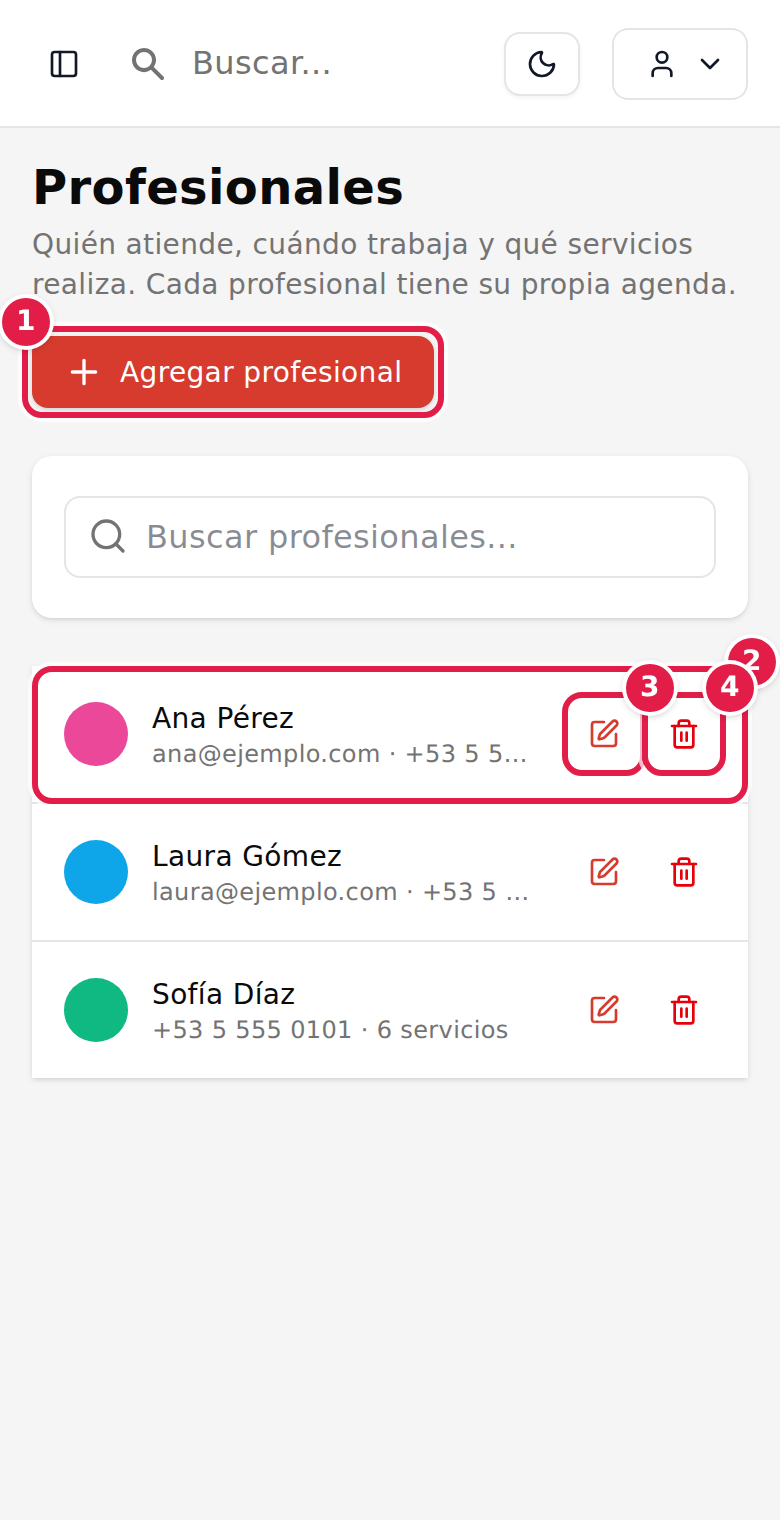
📸 Captura 29 — Pantalla Profesionales. Elementos a resaltar: 1) botón Agregar profesional, 2) fila de un profesional, 3) icono de lápiz, 4) icono de papelera. Encuadre: pantalla completa del móvil. Nombre de archivo sugerido: 29_profesionales_lista.png
Cada fila muestra el correo, el teléfono y cuántos servicios hace. También puede decir:
- con acceso: tiene una cuenta para entrar a Afilao.
- por cupos: reserva por cupos (lo explicamos abajo).
- sin reserva en línea: los clientes no pueden elegirlo en tu página.
- (inactivo): ya no trabaja contigo.
Crear un profesional
- Pulsa Agregar profesional.
- Escribe el Nombre.
- Elige un Color en la agenda. Así lo distingues en la vista Semana.
- Escribe el Correo y el Teléfono, si quieres.
- Elige Cómo recibe reservas. Lo explicamos en la sección siguiente.
- Revisa su horario.
- En Servicios que realiza, toca los servicios que hace.
- Pulsa Guardar.
✅ Resultado esperado: Ves el aviso Se creó el profesional.
Dos casillas importantes:
| Casilla | Qué pasa si la quitas |
|---|---|
| Activo | El profesional deja de recibir citas y su cuenta no puede entrar. |
| Acepta reservas en línea | Los clientes no lo ven en tu página. Tú sí puedes agendarle citas. |
Cómo recibe reservas: por hora o por cupos
Cada profesional elige una de estas dos formas.
| Forma | Cómo funciona | Para quién sirve |
|---|---|---|
| Por hora | El cliente elige entre las horas libres del horario del profesional. La duración del servicio importa. | La mayoría de los negocios. |
| Por cupos | Tú eliges las horas exactas del día. Cada hora es un cupo para un solo cliente. No importa cuánto dure el servicio. | Quien atiende pocos clientes al día. Por ejemplo, a las 9:00 y a las 13:00. |
Si eliges Por hora
👉 Mira la Captura 30.
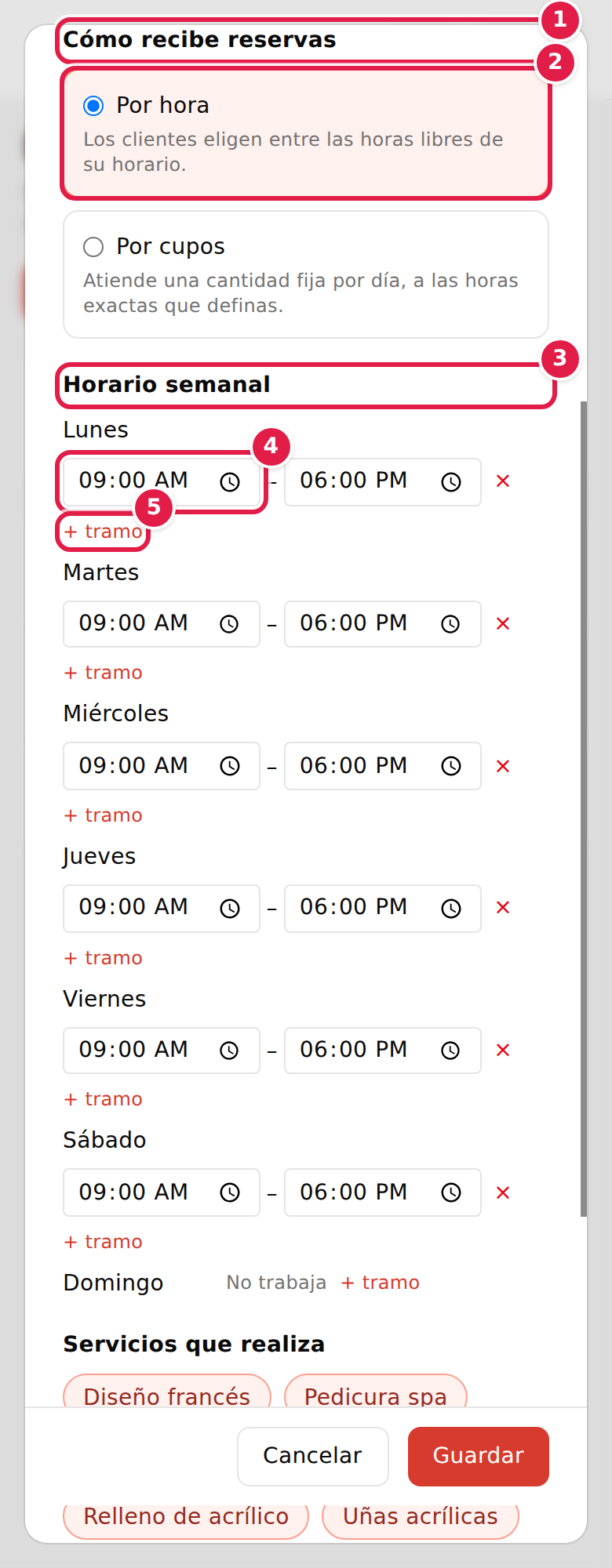
📸 Captura 30 — Formulario de un profesional Por hora. Elementos a resaltar: 1) Cómo recibe reservas, 2) opción elegida, 3) Horario semanal, 4) hora de un tramo, 5) + tramo. Encuadre: recorte del formulario. Nombre de archivo sugerido: 30_profesional_por_hora.png
- Marca Por hora (número 2).
- Mira el Horario semanal (número 3). Cada día tiene una hora de inicio y una de fin (número 4).
- Cambia las horas que necesites.
- Si trabaja un día con descanso, pulsa + tramo (número 5) y añade otro tramo.
- Para quitar un tramo, pulsa la × roja.
- Un día sin tramos dice No trabaja.
- Pulsa Guardar.
Si eliges Por cupos
👉 Mira la Captura 31.
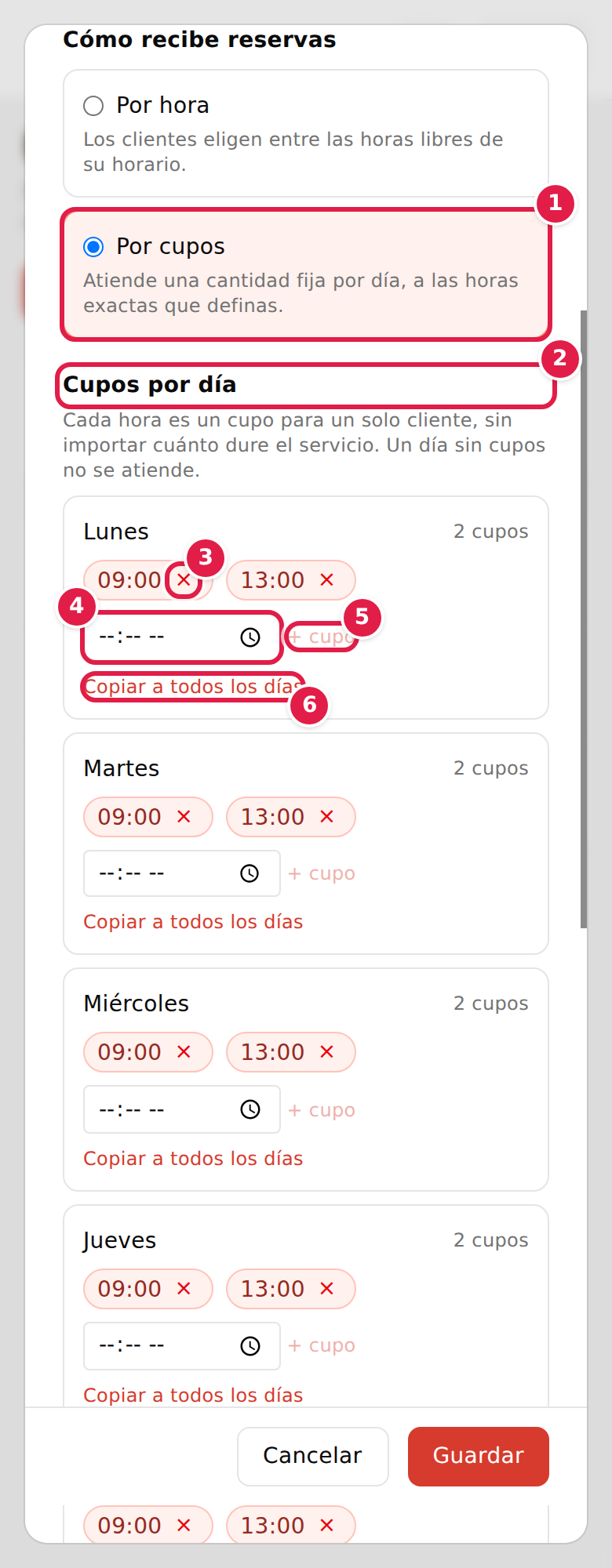
📸 Captura 31 — Formulario de un profesional Por cupos. Elementos a resaltar: 1) opción Por cupos, 2) Cupos por día, 3) × de un cupo, 4) campo para una hora nueva, 5) + cupo, 6) Copiar a todos los días. Encuadre: recorte del formulario. Nombre de archivo sugerido: 31_profesional_por_cupos.png
- Marca Por cupos (número 1).
- Baja hasta Cupos por día (número 2). Verás una tarjeta por cada día de la semana.
- En el día que quieras, elige una hora en el campo de hora (número 4).
- Pulsa + cupo (número 5).
- Repite para cada hora. Por ejemplo,
09:00y13:00. - Para quitar un cupo, pulsa la × de esa hora (número 3).
- Para usar las mismas horas todos los días, pulsa Copiar a todos los días (número 6).
- Pulsa Guardar.
✅ Resultado esperado: Cada día muestra cuántos cupos tiene, por ejemplo 2 cupos. Tus clientes verán solo esas horas.
❓ Nota: Un día que dice Sin cupos no se atiende.
⚠️ Atención: No puedes quitar un cupo que ya tiene una cita futura. Verás: No puedes quitar el cupo con una cita futura, con la fecha. Cambia o cancela esa cita primero.
⚠️ Si algo sale mal
| Ves este mensaje | Qué hacer |
|---|---|
| Hay cupos repetidos el mismo día | Quitaste o pusiste la misma hora dos veces. Deja cada hora una sola vez. |
| Hay tramos de horario solapados el mismo día | Dos tramos se cruzan. Cámbialos para que no coincidan. |
| Tu plan Basic permite hasta 3 profesionales. Mejora tu plan para añadir más. | Llegaste al máximo de tu plan. Escribe a soporte. |
Ausencias: vacaciones y descansos
Si un profesional no estará, registra su ausencia. En esos días nadie podrá reservarle.
👉 Mira la Captura 32.
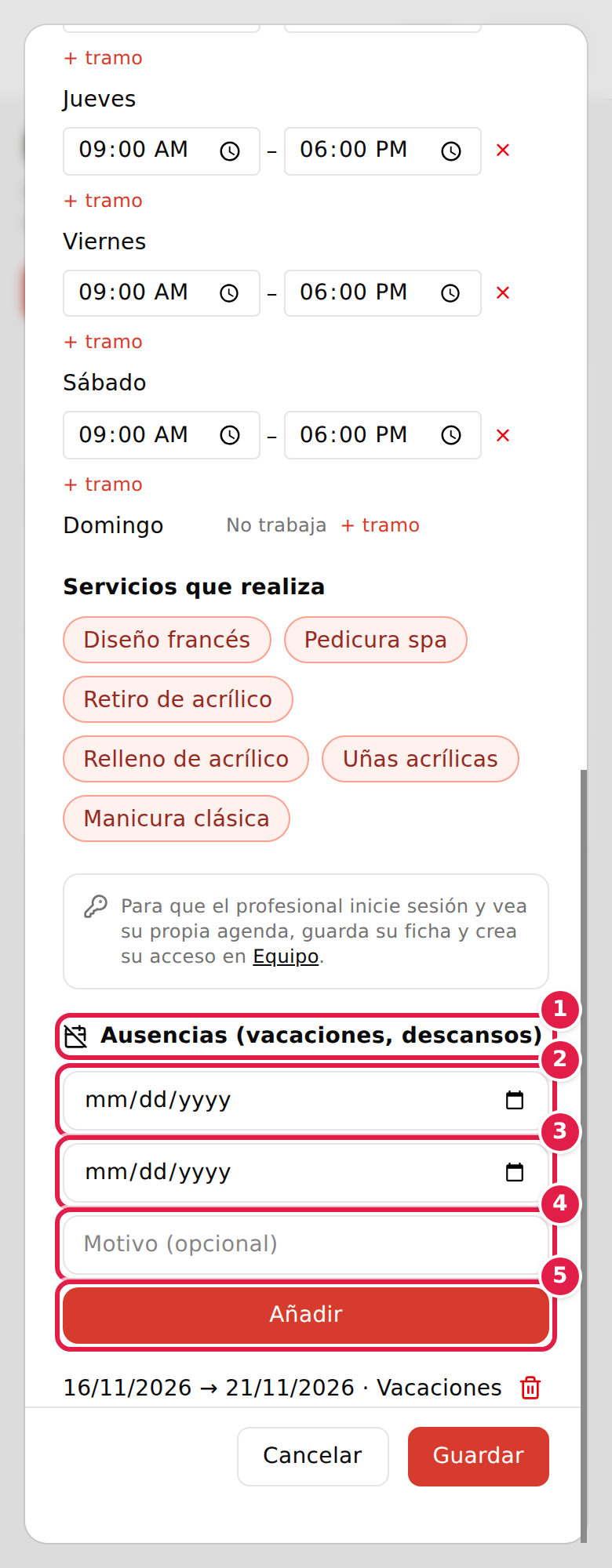
📸 Captura 32 — Sección Ausencias (vacaciones, descansos) del formulario de un profesional. Elementos a resaltar: 1) título de la sección, 2) fecha de inicio, 3) fecha de fin, 4) Motivo (opcional), 5) botón Añadir. Encuadre: recorte del final del formulario. Nombre de archivo sugerido: 32_profesional_ausencias.png
- Toca el lápiz del profesional.
- Baja hasta Ausencias (vacaciones, descansos).
- Elige la fecha de inicio (número 2).
- Elige la fecha de fin (número 3).
- Escribe el Motivo (opcional), por ejemplo Vacaciones.
- Pulsa Añadir (número 5).
✅ Resultado esperado: Ves el aviso Ausencia registrada. La ausencia aparece en la lista, con la papelera para borrarla.
Si en esas fechas ya hay citas, Afilao te avisa: ¿Registrar la ausencia de todos modos? Acepta solo si vas a mover esas citas.
⚠️ Atención: Registrar una ausencia no cancela las citas que ya existen. Reprográmalas tú.
Editar o borrar a un profesional
- Toca el lápiz para editar. Cambia lo que necesites y pulsa Guardar. Verás Se actualizó el profesional.
- Toca la papelera para borrar. Confirma la pregunta. Verás Se eliminó el profesional.
⚠️ Atención: Si el profesional ya tiene citas, no se puede borrar. Verás: Este profesional tiene citas registradas. Desactívalo en lugar de eliminarlo. Quita la marca Activo y guarda.
Dar acceso a un profesional
La ficha del profesional no le da una cuenta para entrar. Para eso, ve a Equipo. Mira el capítulo 14.
13. Configuración
Qué puedes hacer aquí
Aquí ajustas tu negocio: el tipo de negocio, el logo, los horarios y los avisos. Todo está dividido en seis fichas, para que no tengas que bajar mucho.
Menú › Configuraciones (la ven el dueño y el gerente)
En la parte de arriba hay seis botones. Toca el de la ficha que quieres.
| Ficha | Para qué sirve |
|---|---|
| Negocio | Tipo de negocio, zona horaria y vocabulario. |
| Marca | Tu logo y tu color. |
| Horarios | Los días y horas en que abres. |
| Cierres | Días sueltos en que cierras, como feriados. |
| Reservas | Reglas de reserva, enlace y cartel con QR. Mira el capítulo 9. |
| Avisos | Recordatorios y avisos para ti. Mira el capítulo 10. |
💡 Consejo: Las fichas Negocio, Reservas y Avisos se guardan juntas con un solo botón Guardar ajustes, abajo. Puedes cambiar varias y guardar una sola vez.
Ficha Negocio
👉 Mira la Captura 33.
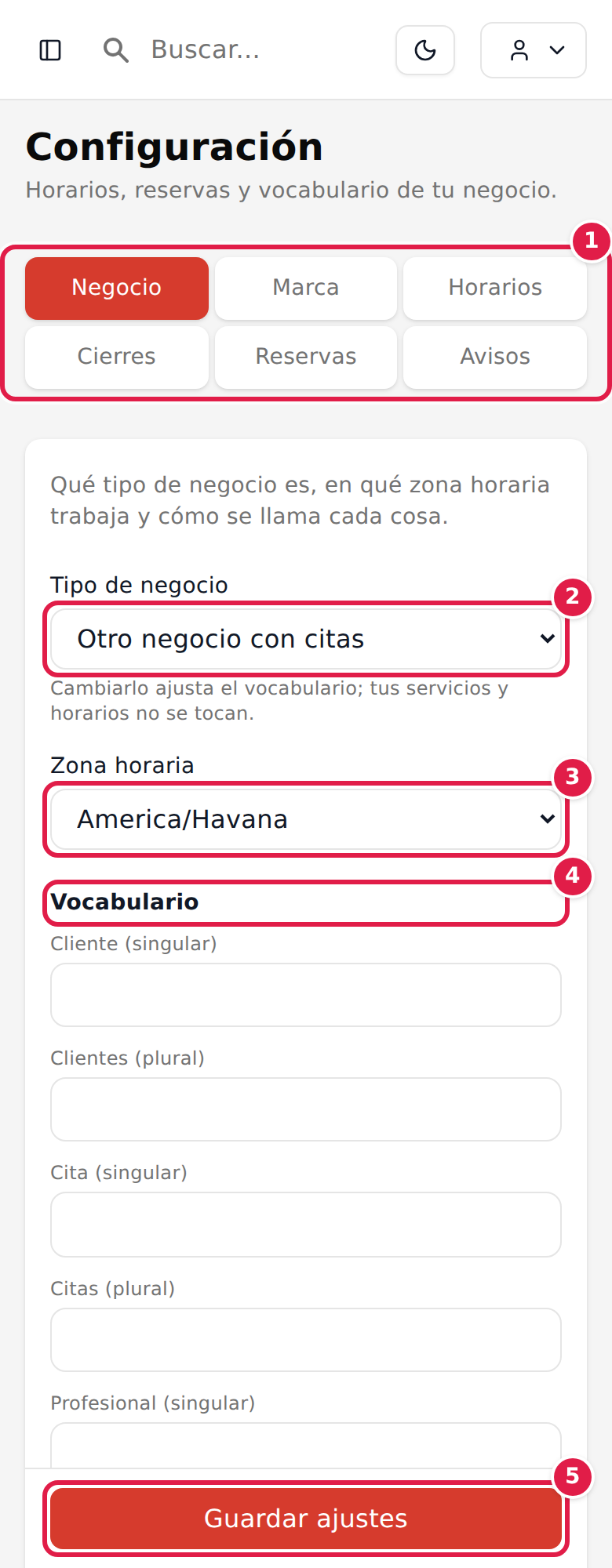
📸 Captura 33 — Ficha Negocio de Configuraciones. Elementos a resaltar: 1) los seis botones de fichas, 2) Tipo de negocio, 3) Zona horaria, 4) Vocabulario, 5) botón Guardar ajustes. Encuadre: pantalla completa del móvil. Nombre de archivo sugerido: 33_config_negocio.png
- Pulsa la ficha Negocio.
- Elige tu Tipo de negocio (número 2). Hay varios: Manicura y uñas, Barbería, Peluquería, Spa y masajes, Tatuajes, Entrenamiento personal y Otro negocio con citas.
- Revisa la Zona horaria (número 3). Para Cuba, es America/Havana.
- En Vocabulario (número 4), cambia las palabras si quieres. Por ejemplo, Citas por Turnos.
- Pulsa Guardar ajustes (número 5).
✅ Resultado esperado: Ves el aviso Ajustes de reserva guardados.
❓ Nota: Cambiar el Tipo de negocio cambia las palabras del sistema. Tus servicios y horarios no se tocan.
Ficha Marca
👉 Mira la Captura 34.
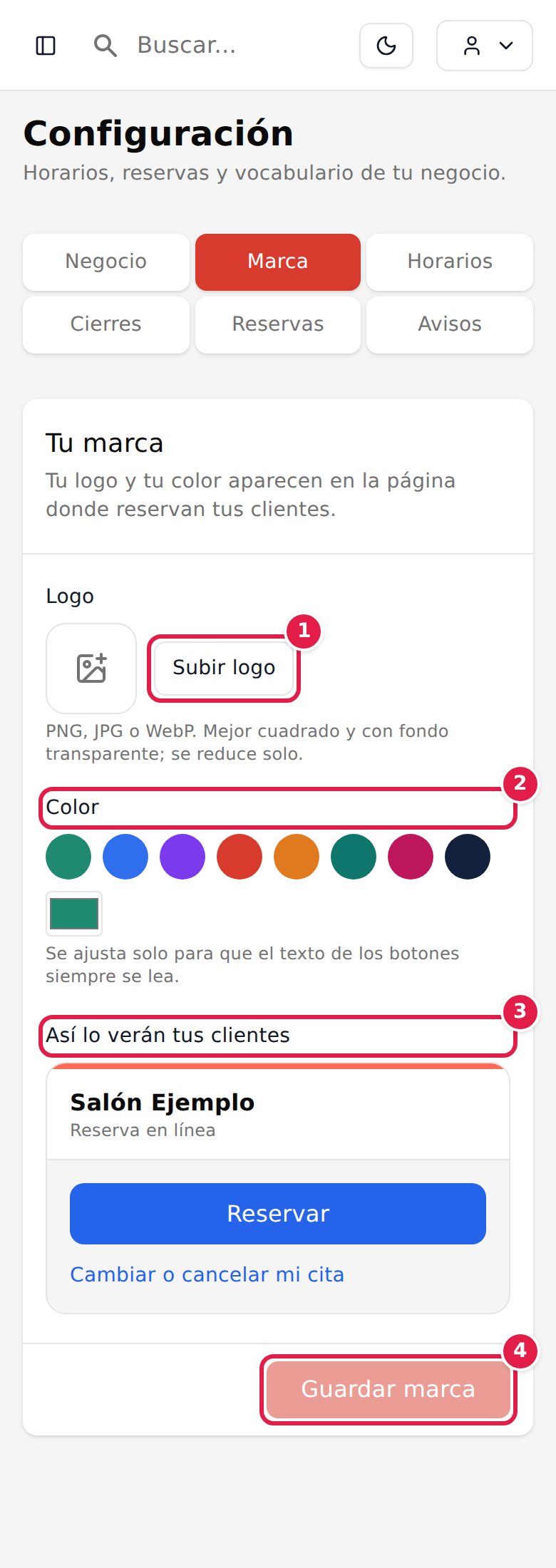
📸 Captura 34 — Ficha Marca. Elementos a resaltar: 1) botón Subir logo, 2) Color, 3) vista previa Así lo verán tus clientes, 4) botón Guardar marca. Encuadre: pantalla completa del móvil. Nombre de archivo sugerido: 34_config_marca.png
- Pulsa la ficha Marca.
- Pulsa Subir logo (número 1) y elige la imagen. Sirve PNG, JPG o WebP. Mejor si es cuadrada.
- Elige un Color (número 2). Toca uno de los círculos, o el cuadro del final para elegir otro.
- Mira la vista previa (número 3). Así verán tus clientes tu página.
- Pulsa Guardar marca (número 4).
✅ Resultado esperado: Ves el aviso Marca guardada.
❓ Nota: Tu logo y tu color salen en tu página de reserva, en los correos y en el cartel con QR.
Ficha Horarios
Aquí dices qué días y a qué horas abre tu negocio. Los clientes no pueden reservar fuera de estas horas.
👉 Mira la Captura 35.
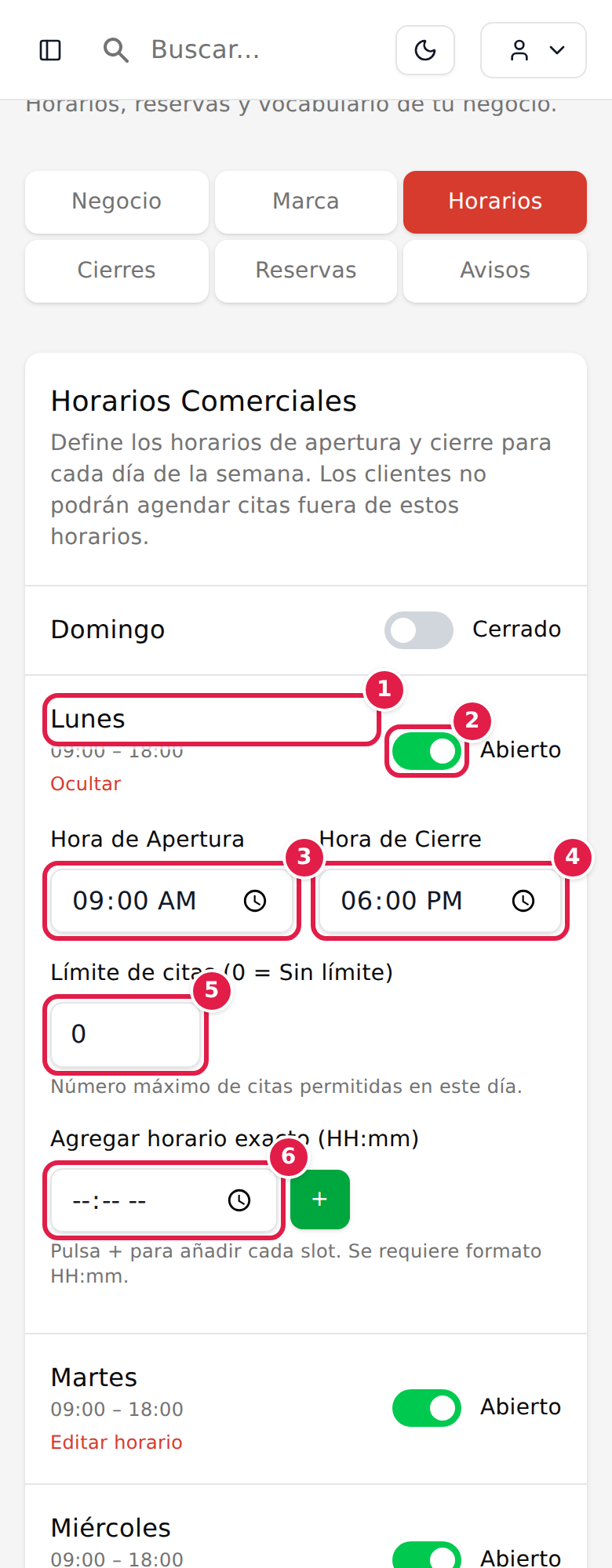
📸 Captura 35 — Ficha Horarios con el lunes desplegado. Elementos a resaltar: 1) nombre del día, 2) interruptor Abierto, 3) Hora de Apertura, 4) Hora de Cierre, 5) Límite de citas, 6) Agregar horario exacto. Encuadre: pantalla completa del móvil. Nombre de archivo sugerido: 35_config_horarios.png
Cada día aparece resumido, por ejemplo 09:00 – 18:00. Para cambiarlo:
- Pulsa la ficha Horarios.
- Busca el día y pulsa Editar horario.
- Cambia la Hora de Apertura (número 3) y la Hora de Cierre (número 4).
- Para limitar las citas del día, escribe un número en Límite de citas (0 = Sin límite) (número 5).
- Pulsa Guardar.
✅ Resultado esperado: Ves el aviso Horario actualizado correctamente.
Para abrir o cerrar un día entero, toca el interruptor (número 2). Dice Abierto o Cerrado. Se guarda al instante.
Horarios exactos
Si no quieres horas cada 30 minutos, puedes poner horas exactas para un día.
- Pulsa Editar horario en el día.
- En Agregar horario exacto (HH:mm), elige una hora.
- Pulsa el botón verde +.
- Repite para cada hora.
- Pulsa Guardar.
❓ Nota: Cuando un día tiene horarios exactos, tus clientes ven solo esas horas ese día.
⚠️ Si algo sale mal
| Ves este mensaje | Qué hacer |
|---|---|
| La hora de apertura debe ser menor que la de cierre | Pon una hora de cierre más tarde que la de apertura. |
| El horario debe tener al menos 1 hora de duración | Deja al menos una hora entre la apertura y el cierre. |
| El slot ya existe | Esa hora exacta ya está en la lista. |
Ficha Cierres
Usa esta ficha para días sueltos en que no abres: feriados, vacaciones, un evento.
👉 Mira la Captura 36.
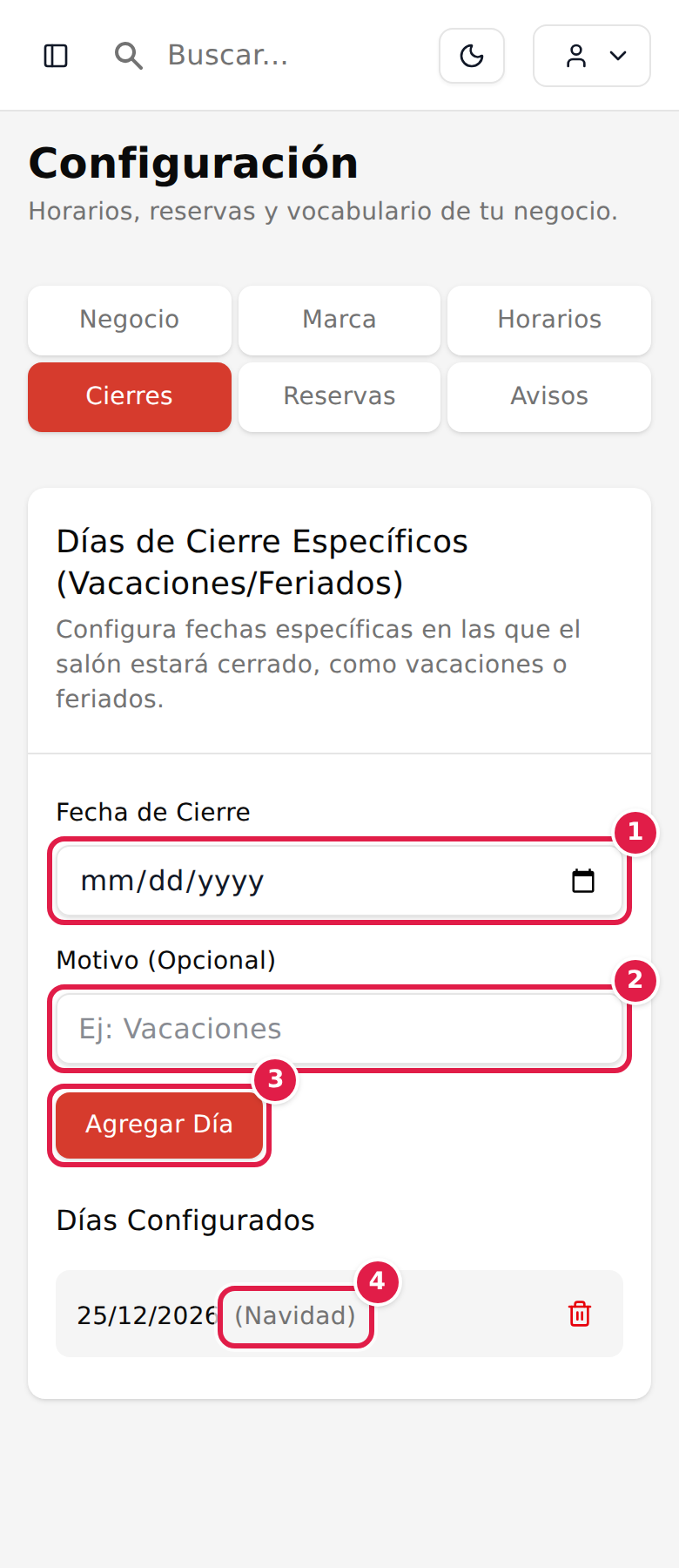
📸 Captura 36 — Ficha Cierres. Elementos a resaltar: 1) Fecha de Cierre, 2) Motivo (Opcional), 3) botón Agregar Día, 4) un día ya configurado. Encuadre: pantalla completa del móvil. Nombre de archivo sugerido: 36_config_cierres.png
- Pulsa la ficha Cierres.
- Elige la Fecha de Cierre (número 1).
- Escribe un Motivo (Opcional), por ejemplo Navidad (número 2).
- Pulsa Agregar Día (número 3).
✅ Resultado esperado: Ves el aviso Día de cierre agregado correctamente. El día aparece en Días Configurados.
Para quitar un cierre, pulsa la papelera roja de ese día. Verás Día de cierre eliminado correctamente.
❓ Nota: Ese día aparece como No disponible en tu calendario, y tus clientes no pueden reservar.
Ficha Reservas y ficha Avisos
Estas dos fichas se explican en otros capítulos:
- Reservas: enlace, cartel con QR y reglas. Mira el capítulo 9.
- Avisos: recordatorios, avisos para ti y Telegram. Mira el capítulo 10.
En Avisos también tienes el campo Recordatorios (horas antes, separadas por coma). Escribe, por ejemplo, 24, 2. Tus clientes recibirán un recordatorio 24 horas antes y otro 2 horas antes. También está la casilla Avisarme por correo cuando haya una reserva nueva o una cancelación.
14. Equipo y Mi perfil
Qué puedes hacer aquí
En Equipo el dueño crea las cuentas de las personas que entran a Afilao. En Mi perfil cada persona cambia sus propios datos.
Menú › Equipo (solo lo ve el dueño)
Conoce la pantalla de Equipo
👉 Mira la Captura 37.
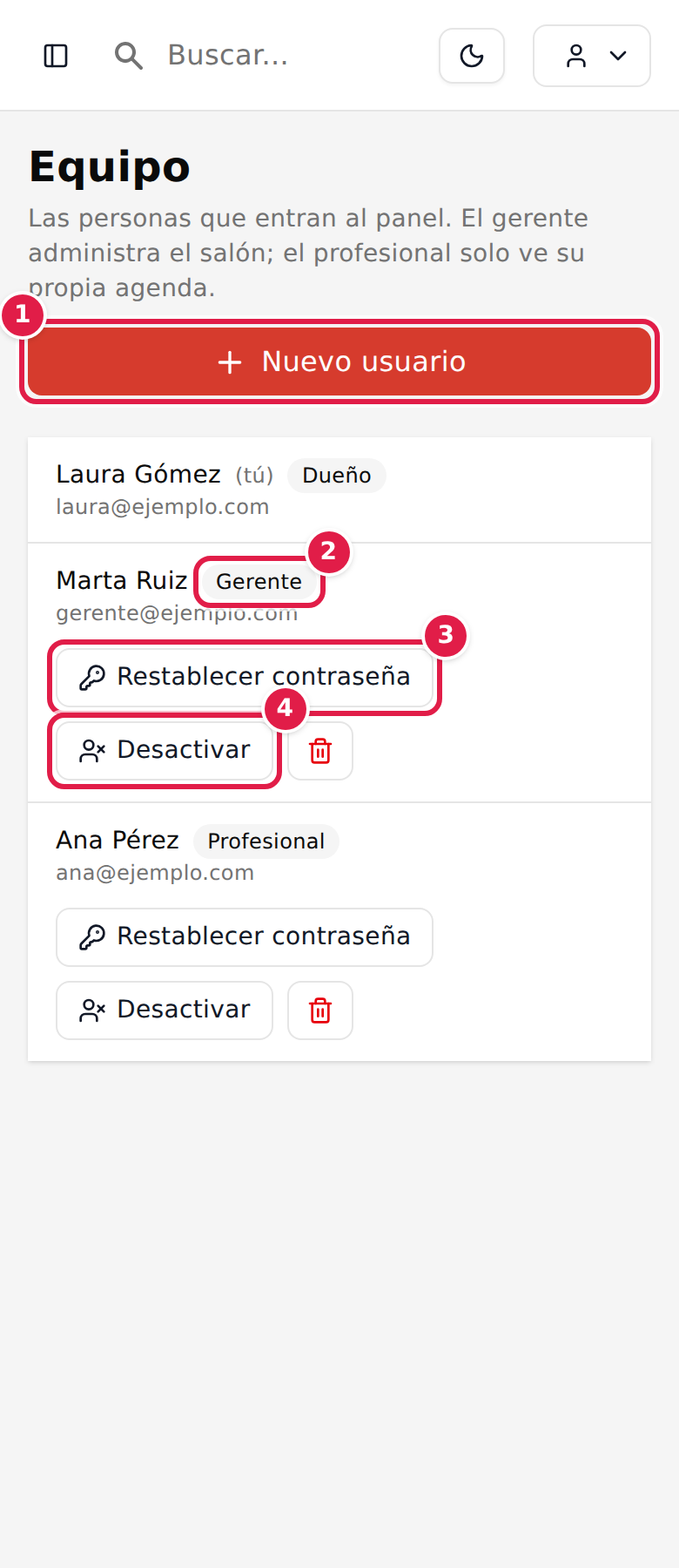
📸 Captura 37 — Pantalla Equipo. Elementos a resaltar: 1) botón Nuevo usuario, 2) tipo de usuario, 3) botón Restablecer contraseña, 4) botón Desactivar. Encuadre: pantalla completa del móvil. Nombre de archivo sugerido: 37_equipo_lista.png
Cada persona muestra su tipo (Dueño, Gerente o Profesional) y su correo. El dueño no se puede cambiar.
Crear una cuenta
👉 Mira la Captura 38.
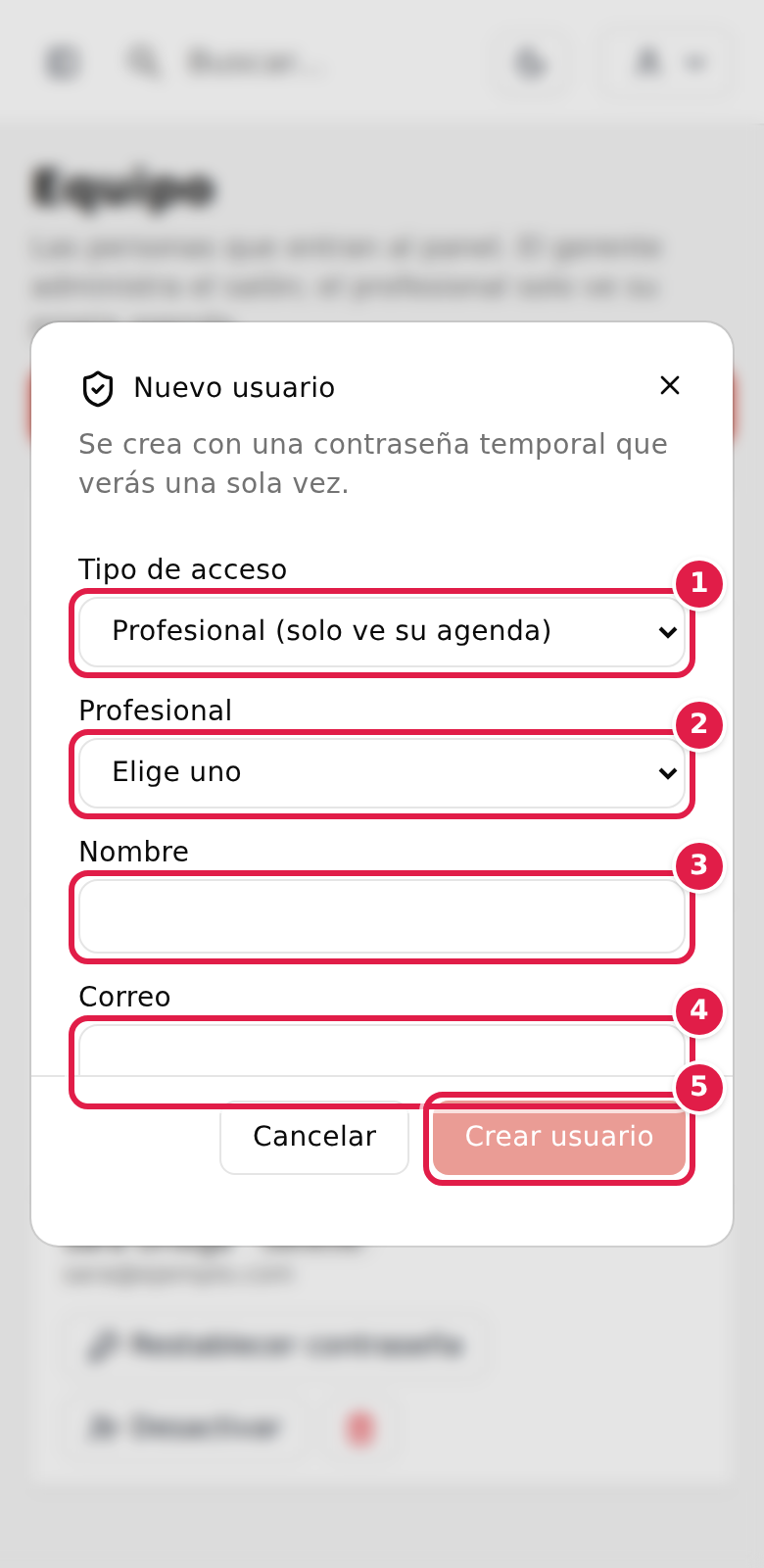
📸 Captura 38 — Formulario Nuevo usuario. Elementos a resaltar: 1) Tipo de acceso, 2) Profesional, 3) Nombre, 4) Correo, 5) botón Crear usuario. Encuadre: formulario completo. Nombre de archivo sugerido: 38_equipo_nuevo.png
Para un profesional
Primero crea su ficha en Profesionales. Luego:
- Pulsa Menú › Equipo.
- Pulsa Nuevo usuario.
- En Tipo de acceso, deja Profesional (solo ve su agenda) (número 1).
- En Profesional, elige su nombre (número 2). Elige Elige uno si no sale.
- Revisa el Nombre y el Correo. Se llenan solos con los datos de su ficha.
- Pulsa Crear usuario.
Para un gerente
- Pulsa Nuevo usuario.
- En Tipo de acceso, elige Gerente (administra el salón).
- Escribe el Nombre y el Correo.
- Pulsa Crear usuario.
Entrega los datos de acceso
👉 Mira la Captura 39.
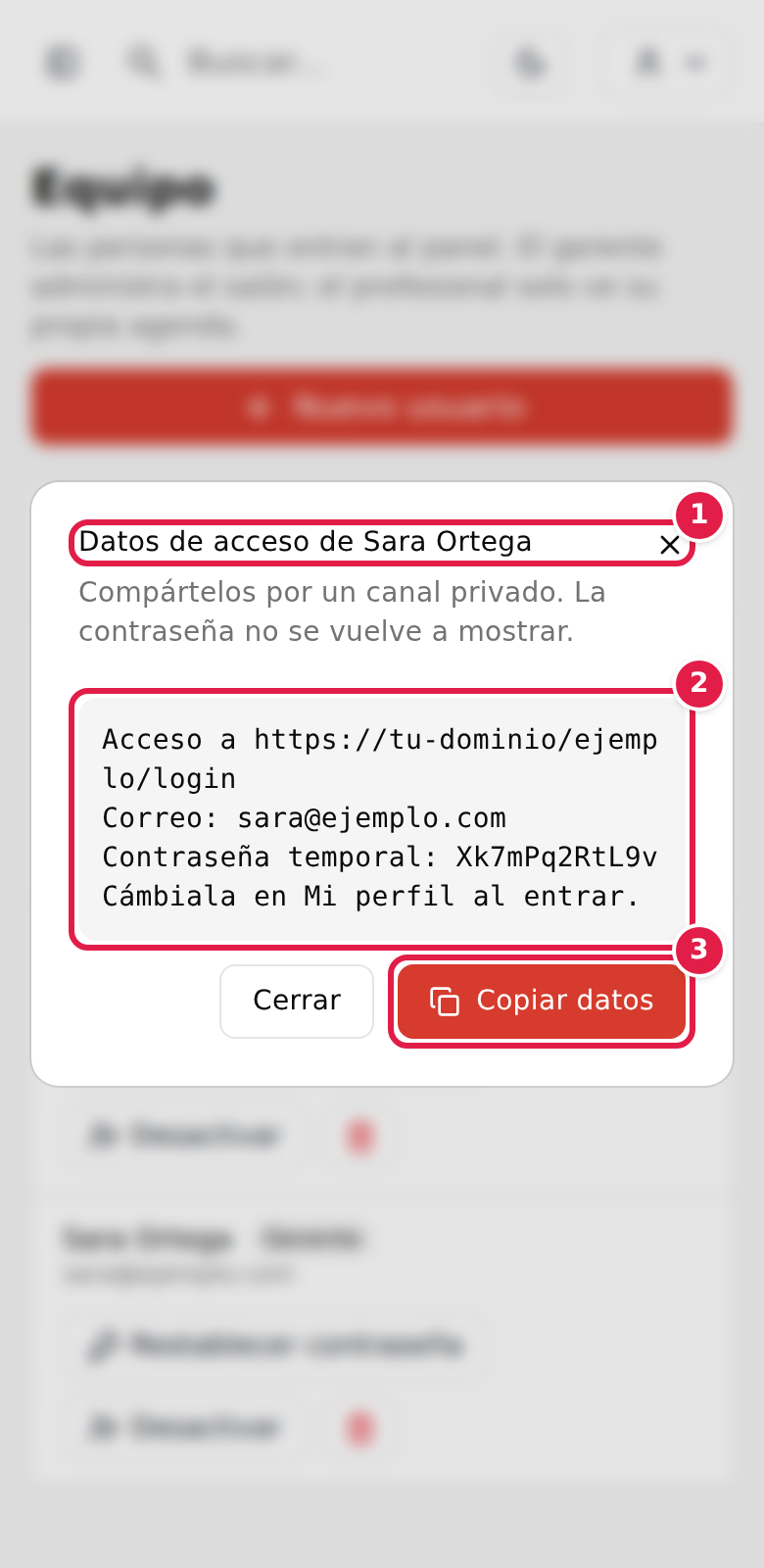
📸 Captura 39 — Mensaje Datos de acceso. Elementos a resaltar: 1) título con el nombre de la persona, 2) enlace, correo y contraseña temporal, 3) botón Copiar datos. Encuadre: ventana completa. Nombre de archivo sugerido: 39_equipo_contrasena.png
Al crear la cuenta, Afilao te muestra una ventana con los datos de acceso.
- Pulsa Copiar datos (número 3). Verás Datos copiados.
- Envíalos a la persona por un canal privado, como un mensaje directo.
- Pulsa Cerrar.
⚠️ Atención: La contraseña temporal se muestra una sola vez. Si cierras la ventana sin copiarla, usa Restablecer contraseña.
La persona entra como en el capítulo 5 y cambia su contraseña.
⚠️ Si algo sale mal
| Ves este mensaje | Qué hacer |
|---|---|
| Ya existe un usuario con ese correo en este salón | Esa persona ya tiene cuenta. Usa Restablecer contraseña. |
| Todos tus profesionales ya tienen acceso. Crea primero la ficha en Profesionales. | Crea la ficha de la persona en Profesionales. |
| Tu plan … permite hasta … profesionales | Llegaste al máximo de tu plan. Escribe a soporte. |
Restablecer una contraseña
Úsalo cuando alguien olvidó su contraseña.
- Busca a la persona en Equipo.
- Pulsa Restablecer contraseña.
- Copia los datos nuevos y envíaselos.
✅ Resultado esperado: Se abre la ventana con una contraseña temporal nueva. La persona debe entrar de nuevo.
Desactivar, activar o borrar
- Desactivar: la persona no puede entrar, pero conservas su historial. El botón pasa a decir Activar.
- La papelera borra la cuenta. Afilao pregunta antes: ¿Eliminar a … ? Perderá el acceso.
💡 Consejo: Si alguien dejó de trabajar contigo, desactívalo en lugar de borrarlo.
Mi perfil
Cada persona tiene su perfil.
- Pulsa el icono de persona, arriba a la derecha.
- Pulsa Mi Perfil.
Allí puedes:
- Cambiar tu Nombre o tu Correo (es tu usuario), y pulsar Guardar cambios. Verás Perfil guardado correctamente.
- Cambiar tu contraseña. Mira el capítulo 5.
- Pulsar Cerrar sesión.
- Si eres profesional, vincular tu Telegram. Mira el capítulo 10.
- Ver tus citas en tu propio calendario, con Ver mis citas en mi calendario. Está justo aquí abajo.
Ver tus citas en tu calendario
Puedes suscribir tu agenda en Google Calendar, Apple Calendar u Outlook. Las citas nuevas, los cambios y las cancelaciones aparecen solas en tu teléfono, sin abrir Afilao. El dueño y los administradores ven la agenda de todo el salón. Un profesional ve solo sus citas.
👉 Mira la Captura 48.
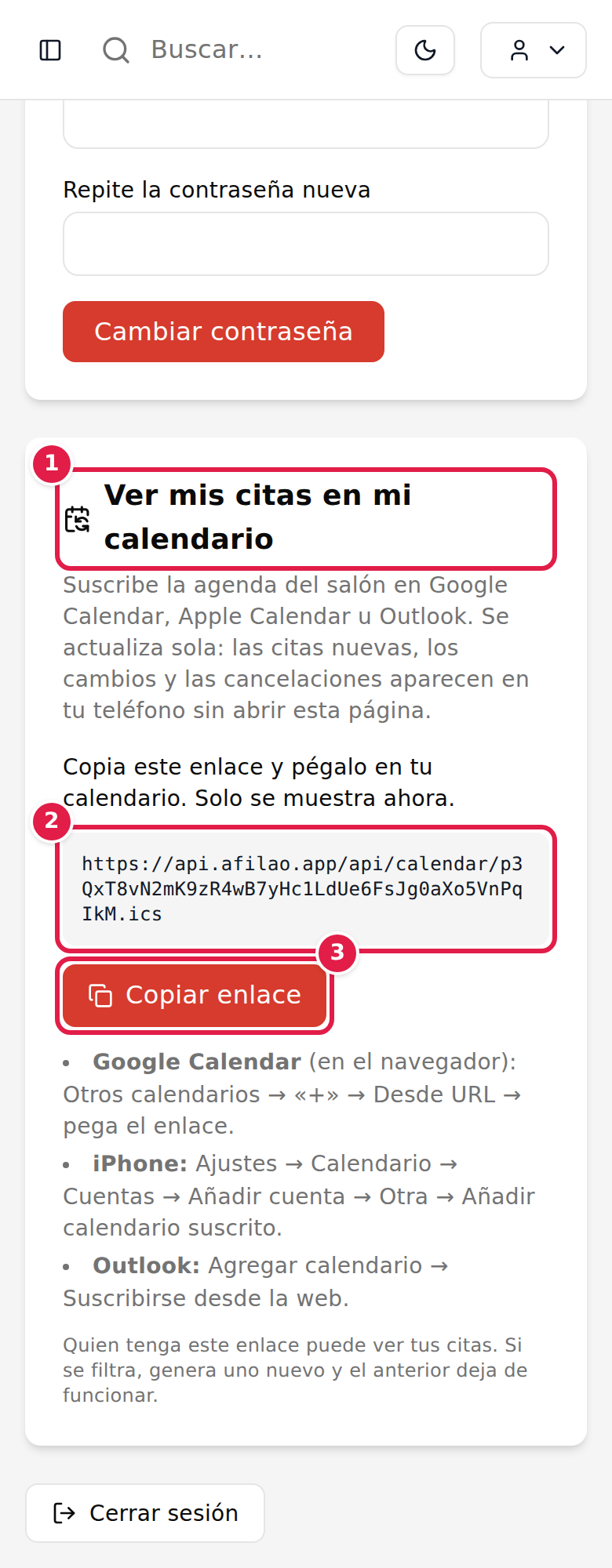
📸 Captura 48 — Mi perfil, sección Ver mis citas en mi calendario, con el enlace recién creado. Elementos a resaltar: 1) título de la sección, 2) enlace, 3) botón Copiar enlace. Encuadre: recorte de la sección. Nombre de archivo sugerido: 48_calendario_suscrito.png
- Ve a Mi Perfil.
- En Ver mis citas en mi calendario, pulsa Activar mi calendario.
- Pulsa Copiar enlace (número 3).
- Pega el enlace en tu calendario:
- Google Calendar (en el navegador): Otros calendarios, el signo +, Desde URL, y pega el enlace.
- iPhone: Ajustes › Calendario › Cuentas › Añadir cuenta › Otra › Añadir calendario suscrito.
- Outlook: Agregar calendario › Suscribirse desde la web.
✅ Resultado esperado: Tus citas aparecen en tu calendario. Se actualizan cada pocas horas; los calendarios deciden cada cuánto.
⚠️ Atención: El enlace se muestra una sola vez. Quien lo tenga puede ver tus citas. Guárdalo bien y no lo compartas.
Si lo pierdes o se filtra, pulsa Generar un enlace nuevo. El anterior deja de funcionar. Para dejar de recibir tus citas en el calendario, pulsa Desactivar.
⚠️ Atención: Tu correo es tu usuario. Si lo cambias, la próxima vez entra con el correo nuevo.
15. Recursos, Galería, Notificaciones y Facturación
Estas cuatro pantallas se usan menos. Aquí tienes lo básico de cada una.
Recursos
Un recurso es algo que se ocupa durante una cita: una silla, una cabina, una mesa de pedicura. Sirve cuando no puedes atender más clientes que sillas tienes.
Menú › Recursos
👉 Mira la Captura 40.
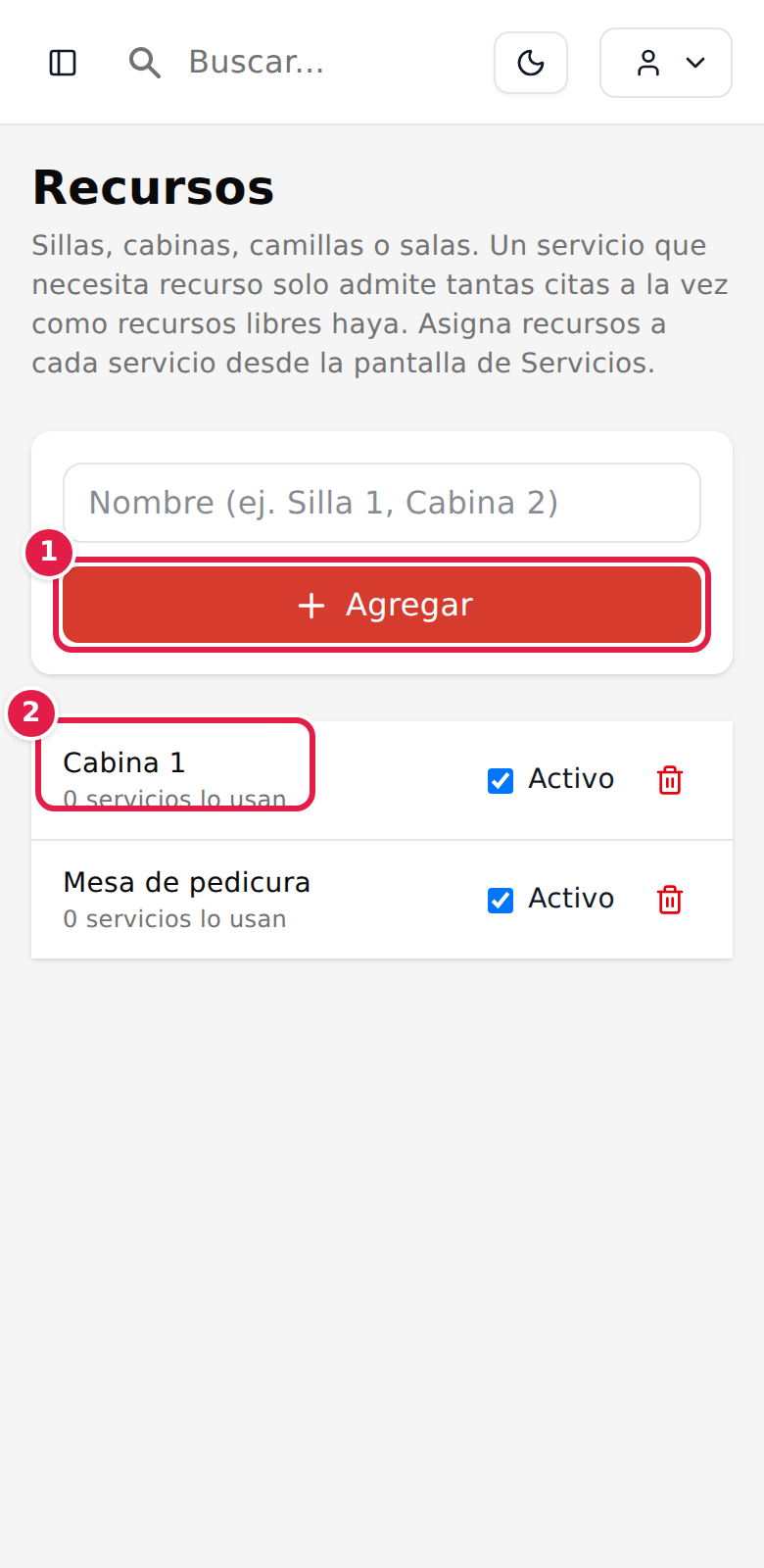
📸 Captura 40 — Pantalla Recursos. Elementos a resaltar: 1) botón Agregar, 2) un recurso de la lista. Encuadre: pantalla completa del móvil. Nombre de archivo sugerido: 40_recursos.png
- Escribe el nombre en el campo Nombre (ej. Silla 1, Cabina 2).
- Pulsa Agregar (número 1).
- Para asignarlo a un servicio, abre Servicios, edita el servicio y marca el recurso en Recursos que necesita.
✅ Resultado esperado: Ves el aviso Recurso creado.
Cada recurso muestra cuántos servicios lo usan y la casilla Activo. Quita la casilla para dejar de usarlo. La papelera lo borra, con la pregunta ¿Seguro que quieres eliminar este recurso?.
❓ Nota: Un servicio que usa recurso solo admite tantas citas a la vez como recursos libres haya. Los profesionales que reservan por cupos no usan recursos.
Galería
Aquí guardas fotos de tus diseños, cada una con su servicio.
Menú › Galería
👉 Mira la Captura 41.
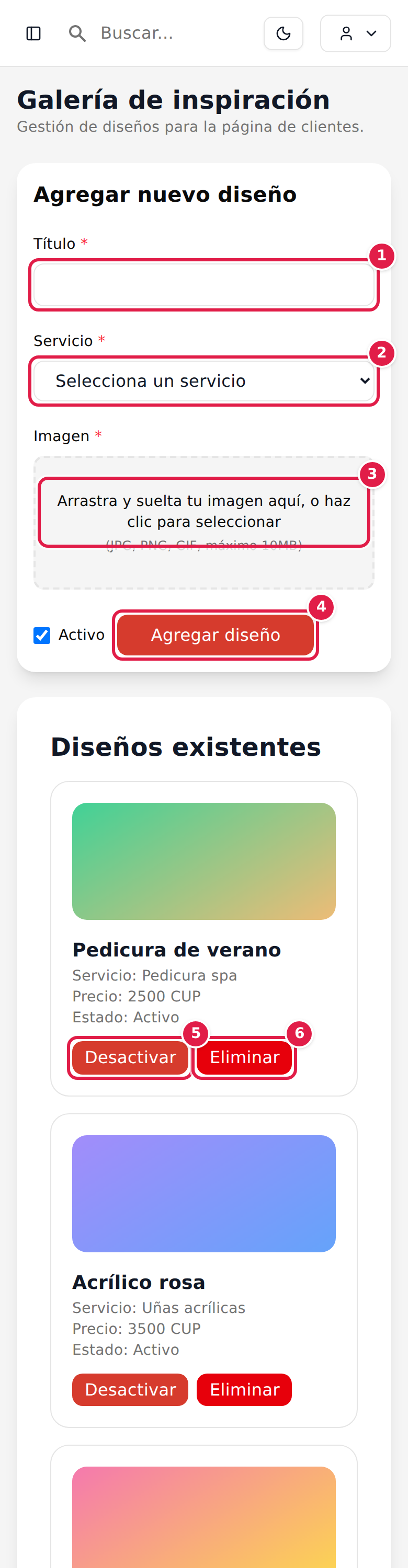
📸 Captura 41 — Pantalla Galería de inspiración. Elementos a resaltar: 1) Título, 2) Servicio, 3) zona de la imagen, 4) botón Agregar diseño, 5) Desactivar, 6) Eliminar. Encuadre: pantalla completa del móvil. Nombre de archivo sugerido: 41_galeria.png
- Escribe el Título (número 1).
- Elige el Servicio (número 2).
- Toca la zona Arrastra y suelta tu imagen aquí, o haz clic para seleccionar (número 3) y elige una foto. Sirven JPG, PNG y GIF de hasta 10 MB.
- Deja marcado Activo.
- Pulsa Agregar diseño (número 4).
✅ Resultado esperado: Ves el aviso Diseño agregado correctamente. El diseño sale en Diseños existentes.
Cada diseño tiene Desactivar y Eliminar.
❓ Nota: Por ahora la galería es solo para ti. Tus clientes todavía no la ven en la página de reserva.
Notificaciones
Aquí ves todos los avisos que Afilao envió a tus clientes: correos y mensajes de Telegram.
Menú › Notificaciones
👉 Mira la Captura 42.
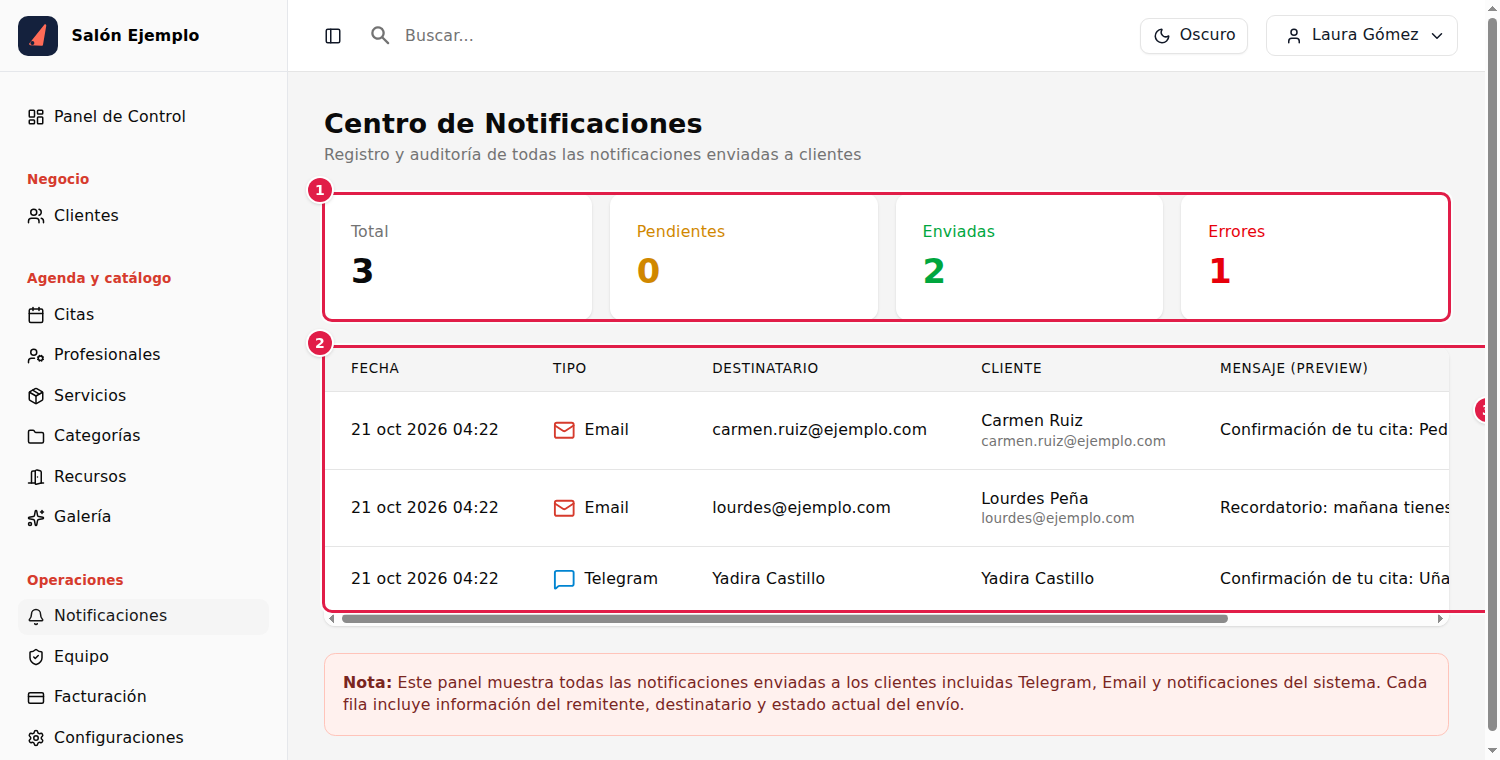
📸 Captura 42 — Pantalla Centro de Notificaciones en el computador. Elementos a resaltar: 1) los cuatro contadores, 2) la tabla de avisos, 3) un aviso con Error. Encuadre: pantalla completa. Nombre de archivo sugerido: 42_notificaciones.png
- Arriba (número 1) ves cuatro números: Total, Pendientes, Enviadas y Errores.
- Abajo (número 2) ves una tabla. Cada fila tiene la fecha, el tipo (Email o Telegram) y el destinatario. También tiene el cliente, un trozo del mensaje y el estado.
- Un aviso con Error (número 3) no llegó. Busca al cliente en Clientes y revisa su correo o su teléfono.
💡 Consejo: En el celular, la tabla es ancha. Desliza hacia los lados para ver todas las columnas.
Facturación
Aquí el dueño ve el plan de Afilao que tiene contratado.
Menú › Facturación (solo lo ve el dueño)
👉 Mira la Captura 43.
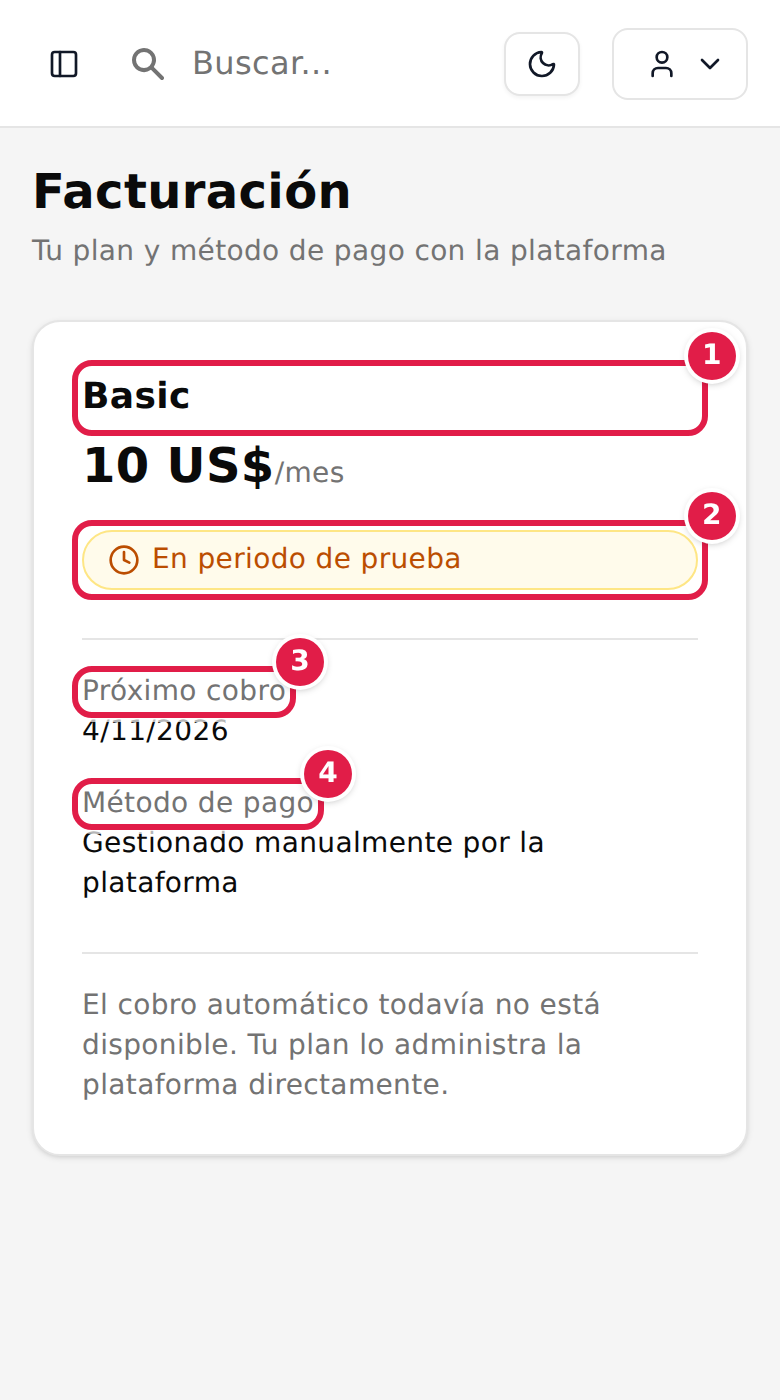
📸 Captura 43 — Pantalla Facturación. Elementos a resaltar: 1) nombre del plan, 2) estado del plan, 3) Próximo cobro, 4) Método de pago. Encuadre: pantalla completa del móvil. Nombre de archivo sugerido: 43_facturacion.png
Ves el nombre de tu plan y su precio. También ves el estado, por ejemplo En periodo de prueba, la fecha de Próximo cobro y el Método de pago.
❓ Nota: Por ahora el cobro lo gestiona Afilao de forma manual. No tienes que pagar desde esta pantalla. Para cambiar de plan, escribe a soporte.
16. Tareas de principio a fin
Aquí juntamos las tareas más comunes, de la primera a la última acción. Cada una te manda al capítulo con los detalles.
Abrir tu salón por primera vez
Hazlo una sola vez, en este orden. Tardas unos 30 minutos.
- Entra con tu enlace, tu correo y tu contraseña temporal. Mira el capítulo 5.
- Cambia tu contraseña en Mi Perfil.
- Ve a Menú › Configuraciones › Negocio. Elige tu Tipo de negocio y revisa la Zona horaria.
- Ve a la ficha Marca. Sube tu logo y elige tu color.
- Ve a la ficha Horarios. Revisa los días y horas en que abres.
- Ve a la ficha Cierres. Agrega los feriados que ya conoces.
- Ve a Menú › Categorías. Crea tus categorías.
- Ve a Menú › Servicios. Crea tus servicios con precio y duración.
- Ve a Menú › Profesionales. Crea una ficha por cada persona. Elige si reserva por hora o por cupos.
- Ve a Menú › Equipo. Crea las cuentas de tu gente y entrégales sus datos.
- Ve a Configuraciones › Reservas. Copia tu enlace e imprime tu cartel con QR.
- (Opcional) Conecta tu bot de Telegram. Mira el capítulo 10.
- Abre tu enlace de reserva en otro celular. Haz una reserva de prueba.
- Entra a Citas y comprueba que la ves.
✅ Resultado esperado: Tu salón está listo para recibir reservas.
💡 Consejo: Después de la prueba, cancela la cita de prueba para liberar el horario.
Atender a un cliente que llama por teléfono
- Pulsa Menú › Clientes.
- Escribe el nombre o el teléfono en Buscar clientes....
- Si no existe, pulsa Nuevo cliente y guárdalo. Mira el capítulo 8.
- Pulsa Menú › Citas.
- Pulsa Nueva cita.
- Elige el cliente, el servicio, el profesional, la fecha y la hora.
- Pulsa Guardar cita.
✅ Resultado esperado: Ves el aviso Se creó la cita. Tu cliente recibe su confirmación.
Cambiar la cita de un cliente
- Pulsa Menú › Citas.
- Toca el día de la cita en el calendario.
- Pulsa Editar cita en su tarjeta.
- Cambia la Fecha de la cita o la Hora de Inicio.
- Pulsa Guardar cita.
✅ Resultado esperado: Ves el aviso Se actualizó la cita.
Dar de alta a un profesional nuevo, con acceso
- Pulsa Menú › Servicios. Revisa que existan los servicios que hará.
- Pulsa Menú › Profesionales y luego Agregar profesional.
- Escribe su Nombre, su Correo y su Teléfono.
- Elige Cómo recibe reservas y revisa su horario o sus cupos.
- En Servicios que realiza, toca los servicios que hace.
- Pulsa Guardar.
- Pulsa Menú › Equipo y luego Nuevo usuario.
- Elige Profesional (solo ve su agenda) y escoge su nombre.
- Pulsa Crear usuario.
- Pulsa Copiar datos y envíaselos por mensaje privado.
✅ Resultado esperado: La persona entra a Afilao y ve solo su agenda.
Mandar a un profesional de vacaciones
- Pulsa Menú › Profesionales.
- Toca el lápiz del profesional.
- Baja hasta Ausencias (vacaciones, descansos).
- Elige la fecha de inicio y la de fin.
- Escribe el Motivo (opcional).
- Pulsa Añadir y luego Guardar.
- Revisa en Citas si ya tenía citas esos días. Reprográmalas.
✅ Resultado esperado: Nadie puede reservar con esa persona en esas fechas.
Cerrar tu negocio un día
- Pulsa Menú › Configuraciones y luego la ficha Cierres.
- Elige la Fecha de Cierre.
- Escribe el Motivo (Opcional).
- Pulsa Agregar Día.
- Revisa en Citas si ya había citas ese día. Avisa a tus clientes y reprográmalas.
✅ Resultado esperado: Ese día sale como No disponible. Nadie puede reservar.
Cambiar el precio de un servicio
- Pulsa Menú › Servicios.
- Busca el servicio.
- Toca el lápiz.
- Cambia el Precio.
- Pulsa Guardar.
✅ Resultado esperado: Ves el aviso Servicio actualizado correctamente. Las citas que ya existen mantienen el precio de cuando se reservaron.
Pasar a un profesional a trabajar por cupos
- Pulsa Menú › Profesionales.
- Toca el lápiz del profesional.
- Marca Por cupos.
- Añade las horas de cada día con + cupo. Usa Copiar a todos los días si son las mismas.
- Pulsa Guardar.
✅ Resultado esperado: Tus clientes ven solo esas horas con ese profesional.
⚠️ Atención: Las citas que ya tiene se quedan en su hora. No las toques si no hace falta.
Recuperar el acceso de alguien de tu equipo
- Pulsa Menú › Equipo.
- Busca a la persona.
- Pulsa Restablecer contraseña.
- Pulsa Copiar datos y envíaselos.
✅ Resultado esperado: La persona entra con la contraseña temporal y la cambia en Mi Perfil.
17. Preguntas frecuentes
Sobre tus clientes
¿Mis clientes tienen que crear una cuenta?
No. Reservan con su nombre y un teléfono o un correo. Nada más.
¿Cómo comparto mi página de reservas?
Ve a Configuraciones › Reservas y pulsa Copiar. Pega el enlace en tu Instagram, tu WhatsApp o Google Maps. También puedes imprimir el cartel con QR.
¿Mis clientes pueden cancelar o cambiar su cita?
Sí. Usan el enlace Cambiar o cancelar mi cita que reciben al reservar. Hasta cuántas horas antes lo decides tú, en Configuraciones › Reservas.
¿Por qué un cliente no ve horas para un día?
Hay cuatro causas posibles. Ese día cierras. El profesional no trabaja. No quedan huecos. O pasó el límite de Reservas hasta (días hacia adelante). Mira el capítulo 18.
¿Qué pasa si dos clientes quieren la misma hora a la vez?
Gana el primero. Al segundo Afilao le pide que elija otra hora.
Sobre tu cuenta
Olvidé mi contraseña. ¿Qué hago?
Si eres gerente o profesional, pídele al dueño que pulse Restablecer contraseña en Equipo. Si eres el dueño, escribe a soporte.
¿Puedo entrar desde varios dispositivos?
Sí. Entra con tu mismo correo y contraseña en cada uno. Si cambias tu contraseña, los demás dispositivos te pedirán entrar de nuevo.
¿Por qué no veo la opción Equipo o Facturación?
Solo el dueño las ve. Un gerente no, y un profesional ve aún menos.
¿Otros negocios pueden ver mis datos?
No. Cada negocio ve solo lo suyo.
Sobre el uso diario
¿Puedo ver mis citas en el calendario de mi teléfono?
Sí. En Mi Perfil, pulsa Activar mi calendario y pega el enlace en Google Calendar, Apple Calendar u Outlook. Mira el capítulo 14.
¿Mis clientes pueden guardar su cita en su calendario?
Sí. Al reservar ven los botones Google Calendar y Apple / Outlook (.ics). También están en la página Tu reserva.
¿Cómo respondo rápido a un cliente que pregunta por un hueco?
En Citas, elige el día, pulsa los tres puntos y luego Copiar horas libres. Pega el texto en WhatsApp.
¿Puedo usar Afilao sin internet?
A medias. Si ya entraste antes con internet, puedes abrir Afilao y mirar tu agenda, tus clientes y tus servicios, con la hora de la última actualización. Para cambiar algo (crear, cancelar o completar una cita) necesitas conexión. Mira Si pierdes la conexión.
¿Cómo instalo Afilao en mi celular?
Abre tu enlace en el navegador y elige Instalar aplicación (Android) o Añadir a pantalla de inicio (iPhone). Mira Instala Afilao en tu celular.
¿Puedo borrar un cliente?
Solo si no tiene citas. Si tiene alguna, aunque esté cancelada, Afilao no te deja borrarlo. Así conservas tu historial. Para quitarlo de tus listas, archívalo: se puede restaurar cuando quieras. Un cliente sin citas se borra y no se puede recuperar.
¿Cuál es la diferencia entre Horarios y Cierres?
Horarios son tus días y horas normales de cada semana. Cierres son días sueltos en que no abres, como un feriado.
¿Cómo cambio las palabras, por ejemplo cita por turno?
Ve a Configuraciones › Negocio y cambia el Vocabulario.
¿Cuánto antes pueden reservar mis clientes?
Tú lo decides con Antelación mínima para reservar (horas), en Configuraciones › Reservas.
¿Telegram es obligatorio?
No. Si no lo usas, tus clientes reciben los avisos por correo.
¿Puedo cambiar mi logo cuando quiera?
Sí. Ve a Configuraciones › Marca, sube el logo nuevo y pulsa Guardar marca.
18. Solución de problemas
Busca tu síntoma en la tabla. Si no lo ves, prueba primero lo básico:
- Recarga la página.
- Cierra la sesión y entra de nuevo.
- Prueba con otro navegador.
- Si sigue igual, escribe a soporte. Mira el capítulo 20.
Para ti
| Síntoma | Causa probable | Qué hacer |
|---|---|---|
| No puedo entrar. | Correo o contraseña mal escritos. Mayúsculas o espacios de más. | Copia y pega tu contraseña. Revisa tu correo. Si sigue, pide que te la restablezcan. |
| Dice Demasiados intentos. | Te equivocaste varias veces. | Espera unos minutos y prueba de nuevo. |
| Dice Este salón está suspendido. | Tu cuenta de Afilao está detenida. | Escribe a soporte. |
| Los cambios no se guardan. | Faltó pulsar el botón de guardar, o salió un aviso rojo. | Pulsa Guardar o Guardar ajustes. Lee el aviso rojo. |
| Las citas salen a una hora equivocada. | La Zona horaria de tu negocio está mal. | Corrígela en Configuraciones › Negocio. |
| Un día sale Completo y quedan huecos. | Tienes un Límite de citas para ese día. | Cámbialo en Configuraciones › Horarios. |
| No puedo crear un profesional o un usuario. | Llegaste al máximo de tu plan. | Escribe a soporte para cambiar de plan. |
| No puedo borrar un profesional. | Ya tiene citas. | Quítale la marca Activo. |
| No se imprime el cartel. | El navegador bloqueó la ventana. | Permite las ventanas emergentes y pulsa Imprimir cartel otra vez. |
| La pantalla se ve cortada. | El navegador está desactualizado o la página no cargó bien. | Recarga. Actualiza tu navegador. |
| Dice Sin conexión: esta acción necesita internet. | Tu celular no tiene internet. Los cambios no se hacen sin conexión. | Espera a que vuelva la conexión y repite la acción. Mientras tanto puedes mirar tu agenda. |
| Cambié mi contraseña y me pidió entrar de nuevo. | Es normal: se cerraron las demás sesiones. | Entra con la contraseña nueva. |
| Mi calendario del teléfono no muestra una cita nueva. | Google, Apple y Outlook actualizan los calendarios suscritos cada pocas horas. | Espera un poco. En Mi Perfil puedes generar un enlace nuevo si lo perdiste. |
Para tus clientes
| Síntoma | Causa probable | Qué hacer |
|---|---|---|
| No ve ninguna hora. | Cierras ese día. El profesional tiene una ausencia. El día está lleno. | Revisa Cierres y las Ausencias. Pídele que pruebe otro día. |
| No ve un servicio. | El servicio está Inactivo o sin la marca Visible para los clientes. | Revísalo en Servicios. |
| No ve a un profesional. | Tiene quitada la casilla Acepta reservas en línea, o no hace ese servicio. | Revisa su ficha en Profesionales. |
| Dice Enlace no válido o vencido. | El enlace de su cita está incompleto o ya no existe. | Busca su cita en tu Agenda de Citas y cámbiala tú. |
| No recibió el correo. | Escribió mal su correo, o el mensaje cayó en spam. | Revisa Notificaciones. Pídele que mire su carpeta de spam. |
| No puede cancelar su cita. | Pasó el plazo de El cliente puede cancelar hasta (horas antes). | Cancélala tú desde Citas. |
Del bot de Telegram
| Síntoma | Causa probable | Qué hacer |
|---|---|---|
| El bot no responde. | Escribiste mal el comando, o el bot se desconectó. | Prueba /citas. Revisa Configuraciones › Avisos. |
| No me llegó el resumen de las 8:00. | No había citas ese día, el resumen está apagado, tu chat no está vinculado, o la Zona horaria del negocio está mal. | Revisa Configuraciones › Avisos (casilla del resumen y /vincular) y la zona horaria en Negocio. |
| Dice Código inválido. | El código ya se usó o se copió mal. | Recarga Afilao y copia el código nuevo. |
| Dice Telegram no reconoce ese token. | El token está incompleto o tiene espacios. | Cópialo de nuevo desde @BotFather. |
| Un cliente no recibe avisos por Telegram. | No tocó Recibir avisos por Telegram, o bloqueó el bot. | Recibirá los avisos por correo. Puede volver a activarlos desde su enlace de la cita. |
19. Glosario
| Término | Qué significa |
|---|---|
| Agenda | La lista de tus citas, por día o por semana. |
| Ausencia | Días en que un profesional no trabaja, como vacaciones. |
| Bot | Un asistente automático dentro de Telegram. Manda avisos y responde comandos. |
| Categoría | Un grupo de servicios. Por ejemplo, Manicura o Pedicura. |
| Cierre | Un día suelto en que tu negocio no abre. |
| Cita | Una reserva de un cliente, con día, hora, servicio y profesional. |
| Cliente | Una persona que te visita. Aparece en Clientes. |
| Código QR | Un cuadro con puntos que el celular lee con la cámara. Abre tu página de reserva. |
| Contraseña temporal | Una contraseña de un solo uso que recibes para entrar la primera vez. La cambias enseguida. |
| Cupo | Una hora exacta de un profesional, para un solo cliente. |
| Dueño | El usuario con acceso a todo en el negocio. |
| Enlace de reserva | La dirección web donde tus clientes reservan. |
| Enlace secreto | La dirección que recibe el cliente para cambiar o cancelar su cita. |
| Ficha | Una de las seis secciones de Configuraciones. También, el registro de un cliente o profesional. |
| Gerente | El usuario que administra el negocio, pero no ve Equipo ni Facturación. |
| Horario exacto | Una hora fija que añades a un día, en lugar de horas cada 30 minutos. |
| Navegador | El programa con el que abres páginas de internet: Chrome, Edge, Safari o Firefox. |
| Notificación | Un aviso que Afilao envía a un cliente, por correo o Telegram. |
| Panel de control | La primera pantalla al entrar. Resume tu día. |
| Plan | El paquete de Afilao que tiene tu negocio. Define cuántos profesionales puedes tener. |
| Profesional | Una persona que atiende a los clientes. |
| Recurso | Algo que se ocupa durante una cita: una silla, una cabina o una mesa. |
| Reserva | Cuando un cliente aparta una cita desde tu página. |
| Servicio | Lo que ofreces, con precio y duración. |
| Sesión | El tiempo en que estás dentro de Afilao con tu usuario. |
| Telegram | Una aplicación de mensajes gratuita, parecida a WhatsApp. |
| Token | Un texto largo con letras y números, que funciona como la llave de tu bot. No lo compartas. |
| Usuario | Una persona con cuenta para entrar a Afilao. Su usuario es su correo. |
| Vocabulario | Las palabras que usa Afilao en tu negocio, como cita o turno. |
| Zona horaria | El huso horario de tu ciudad. Hace que las horas de las citas sean correctas. |
20. Cómo contactar a soporte
¿Algo no funciona y este manual no te ayudó? Escríbenos. Estamos para ayudarte.
| Cómo | Dato |
|---|---|
| Correo | [email protected] |
| Teléfono | +1 (305) 792-8837 |
| Horario de atención | De 9am a 5pm |
Fuera de ese horario, escríbenos por correo. Te respondemos al volver.
Qué información enviar
Cuanta más información nos des, más rápido te ayudamos. Escribe estas seis cosas:
- El nombre de tu salón.
- Tu nombre y el correo con el que entras.
- Qué intentabas hacer. Por ejemplo: crear una cita para mañana.
- Qué pasó. Copia el mensaje exacto que viste.
- Una captura de pantalla del problema.
- Tu dispositivo y navegador. Por ejemplo: celular Android, Chrome.
💡 Consejo: Para sacar una captura, pulsa a la vez dos botones del celular. Casi siempre son el de encendido y el de bajar el volumen.
Un mensaje de ejemplo
Hola. Soy Laura Gómez, del salón Salón Ejemplo. Mi correo es [email protected].
Intentaba crear una cita para mañana a las 9:00 y me salió el aviso Esa hora ya no está disponible. Elige otra.
Uso un celular Android con Chrome. Adjunto una captura.
⚠️ Atención: Nunca nos envíes tu contraseña ni el token de tu bot. No los necesitamos.
Afilao · Manual de usuario · Versión 1.0 · Octubre de 2026